KI-Assistent
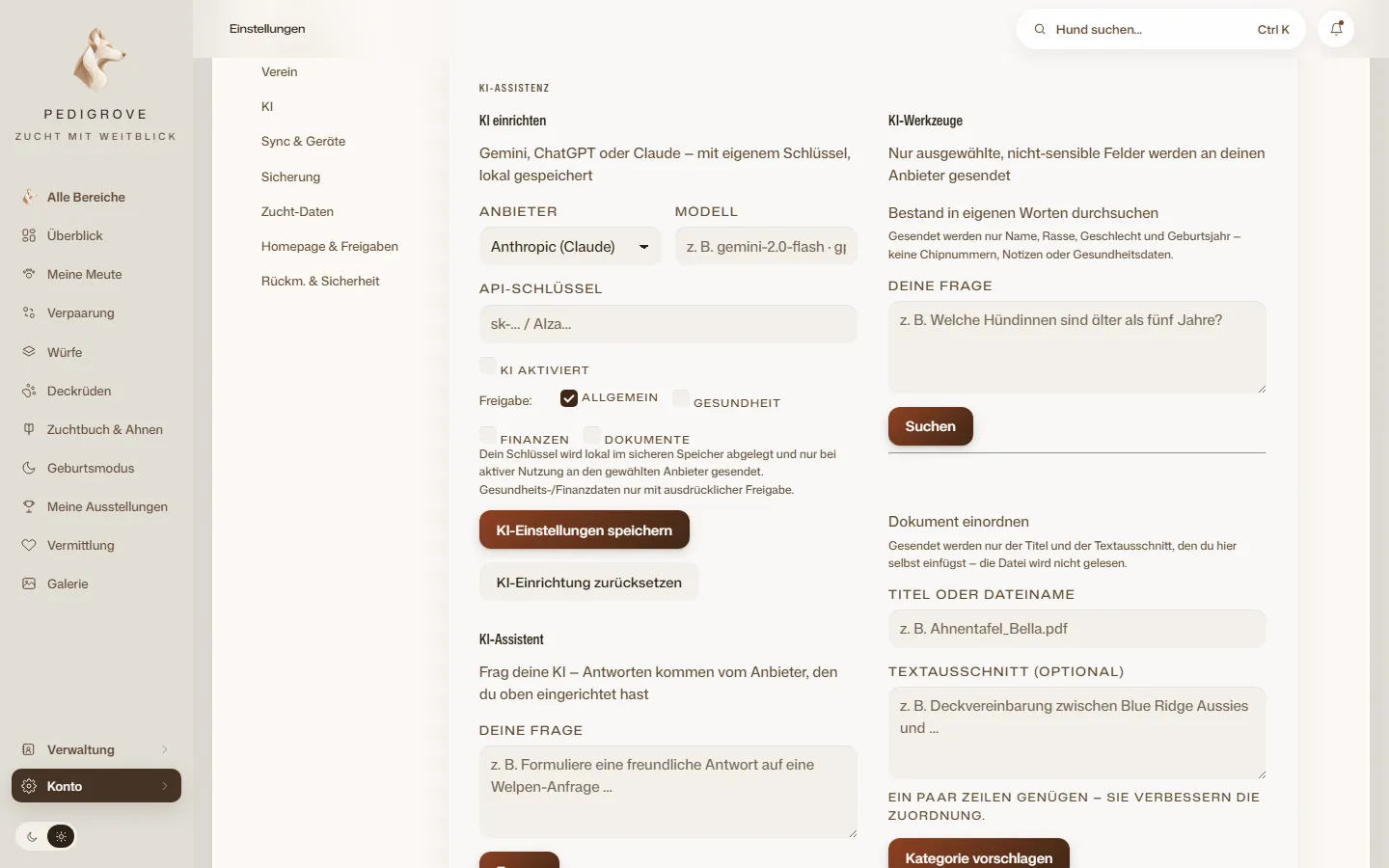
Unter Einstellungen → KI-Assistenz findest du neben der Einrichtung deines KI-Zugangs zwei Karten, mit denen du deine KI tatsächlich benutzt: KI-Assistent für freie Fragen in eigenen Worten, und KI-Werkzeuge für drei feste Aufgaben — Bestand durchsuchen, Dokument einordnen, Antwort an Interessenten entwerfen. Beide Karten sitzen direkt unter der Karte „KI einrichten” — ohne einen dort hinterlegten Schlüssel bleiben sie zwar sichtbar, liefern aber nur einen Hinweis statt einer Antwort.
Die Seite im Detail
Abschnitt betitelt „Die Seite im Detail“KI-Assistent ist ein einzelnes freies Textfeld: Du tippst deine Frage, klickst „Fragen”, und die Antwort deines Anbieters erscheint direkt darunter. Es gibt keine feste Aufgabenstellung — was du fragst, entscheidest du. Ein Beispiel im Platzhaltertext: „Formuliere eine freundliche Antwort auf eine Welpen-Anfrage …“. Ist das Feld leer, meldet ein Toast „Bitte eine Frage eingeben.” — es passiert sonst nichts.
KI-Werkzeuge bündelt drei vorbereitete Aufgaben untereinander, jede mit eigenem Formular und eigenem Antwortfeld:
- Bestand in eigenen Worten durchsuchen — eine Frage wie „Welche Hündinnen sind älter als fünf Jahre?” gegen deinen Datenbestand. An deinen Anbieter gehen dabei ausschließlich Name, Rasse, Geschlecht und Geburtsjahr — keine Chipnummern, Notizen oder Gesundheitsdaten.
- Dokument einordnen — Titel oder Dateiname (Pflicht) und optional ein kurzer Textausschnitt, den du selbst einfügst. Die KI schlägt daraus eine Kategorie vor. Die Datei selbst wird nicht gelesen und nicht verschickt.
- Antwort an Interessenten entwerfen — die Nachricht des Interessenten (Pflicht) und optional etwas Kontext (z. B. „Wurf erwartet Frühjahr, 2 Rüden frei”). Die KI entwirft eine Antwort; verschickt wird nichts automatisch — du prüfst den Entwurf und sendest ihn selbst.
Jedes der drei Formulare meldet ein leeres Pflichtfeld per Toast statt den Aufruf stumm zu ignorieren.
Freigaben steuern, was gesendet wird
Abschnitt betitelt „Freigaben steuern, was gesendet wird“Jede der vier Funktionen hängt an einer eigenen Datenkategorie, die du unter KI einrichten → Freigabe einzeln an- oder abschaltest:
| Funktion | Braucht die Freigabe |
|---|---|
| KI-Assistent, Bestand durchsuchen, Antwort entwerfen | Allgemein (standardmäßig an) |
| Dokument einordnen | Dokumente (standardmäßig aus) |
Fehlt die passende Freigabe, wird die Anfrage gar nicht erst an den Anbieter geschickt — du bekommst stattdessen den Hinweis „Für diese Datenkategorie ist keine Freigabe erteilt.“.
Was passiert ohne eingerichtete KI
Abschnitt betitelt „Was passiert ohne eingerichtete KI“Anders als beim Ahnentafel-Scan prüfen KI-Assistent und KI-Werkzeuge deine Einrichtung nicht vorab — du kannst immer tippen und auf den Knopf klicken. Erst dabei wird geprüft, in dieser Reihenfolge, und du bekommst genau eine der folgenden Meldungen anstelle einer Antwort:
- Kein Pro-Paket aktiv → „KI ist im Pro-Paket enthalten.”
- Keine KI-Einrichtung gespeichert oder „KI aktiviert” nicht angehakt → „Keine KI konfiguriert.”
- Passende Freigabe fehlt → „Für diese Datenkategorie ist keine Freigabe erteilt.”
- Kein Schlüssel im sicheren Speicher hinterlegt → „Kein API-Key hinterlegt.”
Die Meldung erscheint rot eingefärbt genau dort, wo sonst die Antwort steht.
Abläufe
Abschnitt betitelt „Abläufe“Eine freie Frage stellen
Abschnitt betitelt „Eine freie Frage stellen“- Öffne Einstellungen und scrolle zu KI-Assistenz (oder klicke im Verzeichnis auf „KI”).
- Tippe deine Frage in das Feld der Karte KI-Assistent.
- Klicke „Fragen”. Während die Anfrage läuft, zeigt der Knopf „Frage läuft …“.
- Lies die Antwort unter dem Feld. Bei einem Fehler steht dort stattdessen der Hinweis aus dem Abschnitt oben.
Den Bestand in eigenen Worten durchsuchen
Abschnitt betitelt „Den Bestand in eigenen Worten durchsuchen“- Öffne die Karte KI-Werkzeuge und den Bereich „Bestand in eigenen Worten durchsuchen”.
- Formuliere deine Frage als Satz, z. B. „Welche Hündinnen sind älter als fünf Jahre?“.
- Klicke „Suchen” und lies das Ergebnis darunter.
Ein Dokument einordnen lassen
Abschnitt betitelt „Ein Dokument einordnen lassen“- Trage im Bereich „Dokument einordnen” den Titel oder Dateinamen ein — Pflichtfeld.
- Ergänze optional ein paar Zeilen Textausschnitt, um die Zuordnung zu verbessern.
- Klicke „Kategorie vorschlagen”. Ohne die Freigabe „Dokumente” kommt hier immer der Freigabe-Hinweis statt eines Vorschlags — schalte sie zuerst unter KI einrichten frei.
Eine Antwort an einen Interessenten entwerfen
Abschnitt betitelt „Eine Antwort an einen Interessenten entwerfen“- Füge im Bereich „Antwort an Interessenten entwerfen” die Nachricht des Interessenten ein.
- Ergänze optional Kontext, z. B. welche Welpen noch frei sind.
- Klicke „Antwort entwerfen”. Der Entwurf erscheint darunter — er wird nirgendwo automatisch verschickt.
Häufige Fragen
Abschnitt betitelt „Häufige Fragen“Wo finde ich den KI-Assistenten? Unter Einstellungen → KI-Assistenz, in den Karten KI-Assistent und KI-Werkzeuge — direkt neben KI einrichten.
Ich habe schon einen Schlüssel hinterlegt, bekomme aber trotzdem nur einen Hinweis. Woran liegt das? Prüfe drei Dinge unter KI einrichten: den Haken bei „KI aktiviert”, die passende Freigabe für die genutzte Funktion (siehe Tabelle oben), und ob wirklich ein Schlüssel gespeichert ist. Die Meldung benennt genau, welche der vier Voraussetzungen fehlt.
Was kostet die Nutzung? PediGrove selbst berechnet nichts. Jede Anfrage geht über deinen eigenen API-Schlüssel an deinen Anbieter und wird nach dessen Preismodell abgerechnet.
Was genau wird an meinen KI-Anbieter gesendet? Beim KI-Assistenten genau der Text, den du eintippst. Bei den KI-Werkzeugen nur die Felder, die im jeweiligen Formular stehen — beim Bestand-Durchsuchen z. B. nie Chipnummern, Notizen oder Gesundheitsdaten, beim Dokument-Werkzeug nie die Datei selbst, nur Titel und der von dir eingefügte Ausschnitt.
Wird die entworfene Antwort automatisch an den Interessenten verschickt? Nein. Der Entwurf erscheint nur im Formular — du liest ihn, änderst ihn bei Bedarf und verschickst ihn selbst über deinen üblichen Weg.
Warum steht bei „Dokument einordnen” öfter der Freigabe-Hinweis als bei den anderen Werkzeugen? Weil die Freigabe „Dokumente” in der KI-Einrichtung standardmäßig nicht angehakt ist, während „Allgemein” standardmäßig aktiv ist. Die drei anderen Funktionen laufen unter „Allgemein” und funktionieren deshalb sofort nach der Einrichtung.
Kann ich mehrere KI-Anbieter gleichzeitig nutzen? Nein. Es gibt genau eine aktive Einrichtung (Anbieter, Modell, Schlüssel) unter KI einrichten — sie gilt für den KI-Assistenten und alle drei KI-Werkzeuge gemeinsam.