Finanzen
„Finanzen” ist die zwingerweite Auswertung all deiner Buchungen — unabhängig davon, an welchem Hund oder Wurf sie erfasst wurden. Du findest die Seite unter Verwaltung → Finanzen. Hier filterst du nach Jahr, Zeitraum und Kategorie, siehst die Aufschlüsselung nach Kategorie und Hund, und exportierst das Ergebnis als CSV oder Jahresbericht-PDF.
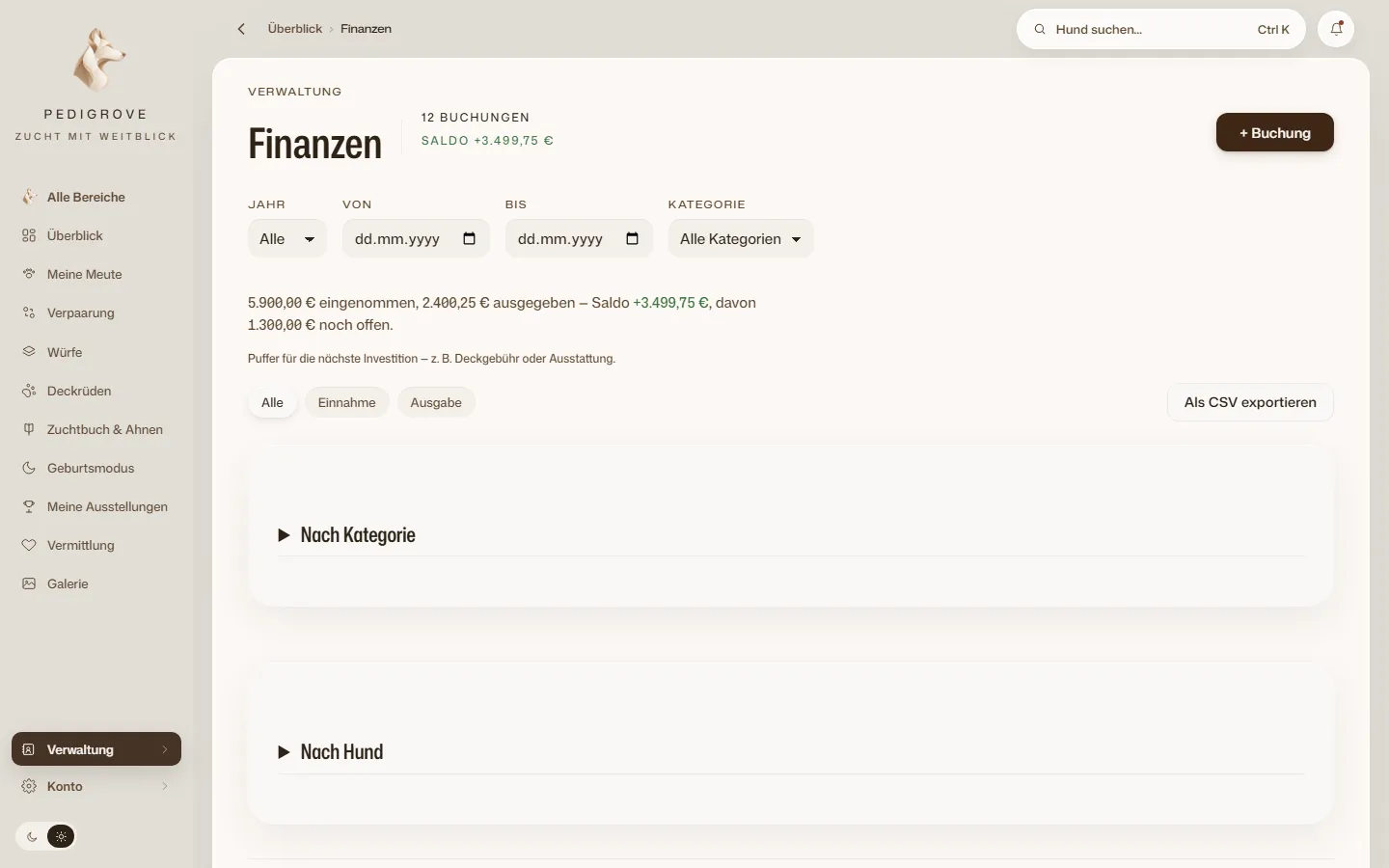
Die Seite im Detail
Abschnitt betitelt „Die Seite im Detail“Kopfbereich. Zeigt die Anzahl der (gefilterten) Buchungen und den Saldo mit Vorzeichen, farbig hervorgehoben — grün bei positivem, rot bei negativem Saldo. Der Knopf „+ Buchung” öffnet das Erfassungsformular.
Filterzeile. Vier Filter, die sich beliebig kombinieren lassen: Jahr (aus den vorhandenen Buchungsjahren), Von/Bis als Datumsspanne, und Kategorie (aus allen tatsächlich vergebenen Kategorien deiner Buchungen).
Die Satzzeile. Ein Satz statt vieler Kennzahlenkacheln: „X eingenommen, Y ausgegeben — Saldo Z, davon W noch offen.” „Offen” zählt dabei ausschließlich Einnahmen mit Zahlungsstatus offen oder teilbezahlt — offene Ausgaben fließen nicht ein.
Richtungs-Chips. Alle / Einnahme / Ausgabe filtert die Liste zusätzlich nach Buchungsrichtung.
Aufschlüsselungen. Zwei aufklappbare Bereiche, die sich an die aktiven Filter halten:
- Nach Kategorie — jede Kategorie mit Summe Einnahmen und Summe Ausgaben.
- Nach Hund — dieselbe Aufschlüsselung je Hund, mit Link zum Hundeprofil. Buchungen ohne zugeordneten Hund laufen unter „ohne Hund”.
Export. „Als CSV exportieren” lädt die aktuell gefilterte Liste als CSV (Datum, Richtung, Kategorie, Betrag, Währung, Status, Hund, Wurf, Notiz). „Jahresbericht (PDF)“ erscheint nur, wenn ein Jahr gefiltert ist, und erzeugt ein PDF mit Summen, Kategorie- und Hunde-Aufschlüsselung für dieses Jahr.
Die Buchungsliste. Je Zeile: Datum, Kategorie, Link zu Hund und/oder Wurf, Zahlungsstatus (offen, teilbezahlt, bezahlt, erstattet), ein Büroklammer-Symbol zum angehängten Beleg (falls vorhanden), der Betrag mit Vorzeichen sowie Knöpfe zum Bearbeiten und Löschen. Am Ende steht die Summenzeile mit Einnahmen, Ausgaben und Saldo der aktuell gefilterten Buchungen.
Erfassungsdialog. Im Formular „Neue Buchung”/„Buchung bearbeiten” wählst du Ausgabe oder Einnahme, gibst eine Kategorie ein (mit Vorschlägen wie „Tierarzt”, „Futter”, „Deckgebühr” bei Ausgaben bzw. „Welpenverkauf”, „Deckgeld”, „Erstattung” bei Einnahmen — Freitext bleibt möglich), Betrag und Datum, den Zahlungsstatus, optional Hund und Wurf sowie eine Notiz und einen Beleg (Bild oder PDF, danach über die Büroklammer einsehbar).
Automatische Buchungen. Manche Buchungen entstehen von selbst: eine angenommene Deckanfrage bucht „Deckgeld”, ein vermittelter Welpe „Welpenverkauf” — jeweils mit Status offen, weil das Geld zu diesem Zeitpunkt meist noch nicht geflossen ist. Löschst du eine solche automatische Buchung, legt der auslösende Vorgang sie beim nächsten Statuswechsel nicht erneut an.
Abläufe
Abschnitt betitelt „Abläufe“Eine Buchung erfassen
Abschnitt betitelt „Eine Buchung erfassen“- Klicke auf „+ Buchung”.
- Wähle Ausgabe oder Einnahme und trage eine Kategorie ein — die Vorschlagsliste passt sich der gewählten Richtung an.
- Trage Betrag und Datum ein sowie den Zahlungsstatus.
- Optional: Hund und Wurf zuordnen, eine Notiz und einen Beleg (Bild oder PDF) anhängen.
- Klicke auf „Buchung speichern”.
Buchungen filtern und auswerten
Abschnitt betitelt „Buchungen filtern und auswerten“- Grenze mit Jahr, Von/Bis und Kategorie ein — die Filter kombinieren sich.
- Nutze zusätzlich die Chips Alle / Einnahme / Ausgabe.
- Öffne „Nach Kategorie” oder „Nach Hund”, um die Summen aufgeschlüsselt zu sehen — beide respektieren die aktiven Filter.
- Die Summenzeile am Ende der Liste zeigt Einnahmen, Ausgaben und Saldo für genau diese Auswahl.
Jahresbericht oder CSV exportieren
Abschnitt betitelt „Jahresbericht oder CSV exportieren“- Für den Jahresbericht zuerst ein Jahr im Filter wählen — erst dann erscheint „Jahresbericht (PDF)“.
- Klicke auf „Jahresbericht (PDF)“ für ein PDF mit Summen sowie Kategorie- und Hunde-Aufschlüsselung des gewählten Jahres, oder auf „Als CSV exportieren” für die aktuell gefilterte Liste als CSV-Datei.
Eine Buchung bearbeiten oder löschen
Abschnitt betitelt „Eine Buchung bearbeiten oder löschen“- Klicke in der Liste auf das Bearbeiten-Symbol, um Betrag, Kategorie, Status oder Zuordnung zu ändern, oder auf das Löschen-Symbol.
- Beim Löschen bestätigst du eine Rückfrage. Handelt es sich um eine automatisch erzeugte Buchung (z. B. aus einer angenommenen Deckanfrage), wird sie beim nächsten Statuswechsel nicht erneut angelegt.
Häufige Fragen
Abschnitt betitelt „Häufige Fragen“Brauche ich Pro, um überhaupt Preise zu erfassen?
Abschnitt betitelt „Brauche ich Pro, um überhaupt Preise zu erfassen?“Nein. Preise erfassen — Abgabepreis am Welpen, Deckgebühr, Tierarztkosten und mehr — geht in jeder Lizenzstufe, direkt im Hundeprofil oder im Wurf-Hub. Nur diese zusammengeführte Auswertung über alle Buchungen ist Pro.
Wie berechnet sich der Saldo?
Abschnitt betitelt „Wie berechnet sich der Saldo?“Saldo = Einnahmen − Ausgaben der aktuell gefilterten Buchungen. Ohne aktive Filter ist das der Saldo über alle Buchungen deines Zwingers.
Was zählt bei „noch offen”?
Abschnitt betitelt „Was zählt bei „noch offen”?“Nur Einnahmen mit Zahlungsstatus offen oder teilbezahlt. Offene Ausgaben werden hier nicht mitgezählt.
Woher kommen Buchungen, die ich nicht selbst angelegt habe?
Abschnitt betitelt „Woher kommen Buchungen, die ich nicht selbst angelegt habe?“Manche Ereignisse buchen automatisch: eine angenommene Deckanfrage als Einnahme „Deckgeld”, ein vermittelter Welpe als Einnahme „Welpenverkauf” — beide zunächst mit Status offen.
Kann ich eine gelöschte Buchung zurückholen?
Abschnitt betitelt „Kann ich eine gelöschte Buchung zurückholen?“Über die Oberfläche nicht — die Rückfrage vor dem Löschen ist die einzige Sicherung. Nur bei automatisch erzeugten Buchungen verhindert die App, dass der auslösende Vorgang sie versehentlich erneut anlegt.
Kann ich einen Beleg zu einer Buchung hochladen?
Abschnitt betitelt „Kann ich einen Beleg zu einer Buchung hochladen?“Ja, beim Erfassen oder Bearbeiten als Bild oder PDF. Ist ein Beleg hinterlegt, öffnest du ihn in der Liste über das Büroklammer-Symbol.
Wie hängt das mit der Wirtschaftlichkeit eines einzelnen Wurfs zusammen?
Abschnitt betitelt „Wie hängt das mit der Wirtschaftlichkeit eines einzelnen Wurfs zusammen?“Die Wirtschaftlichkeit eines Wurfs — mit Kosten je geborenem Welpen und Einnahmen je Welpe — berechnest du direkt im Wurf-Hub, siehe Würfe. Diese Seite hier fasst stattdessen alle Buchungen deines Zwingers zusammen, über Würfe und Hunde hinweg.