Zuchtbuch & Ahnen
„Zuchtbuch & Ahnen” ist die Sammlung aller Hunde, die dir nicht selbst gehören: Deckrüden anderer Zwinger, Ausstellungshunde, die du im Blick behalten willst, und Ahnen, die beim Einscannen einer Ahnentafel oder beim manuellen Ergänzen eines Stammbaums automatisch angelegt wurden. Du erreichst die Seite über Zucht → Zuchtbuch & Ahnen in der Navigation. Von hier aus legst du neue Fremdhunde an, durchsuchst den Bestand und springst weiter zur Ahnentafel oder zum jeweiligen Profil.
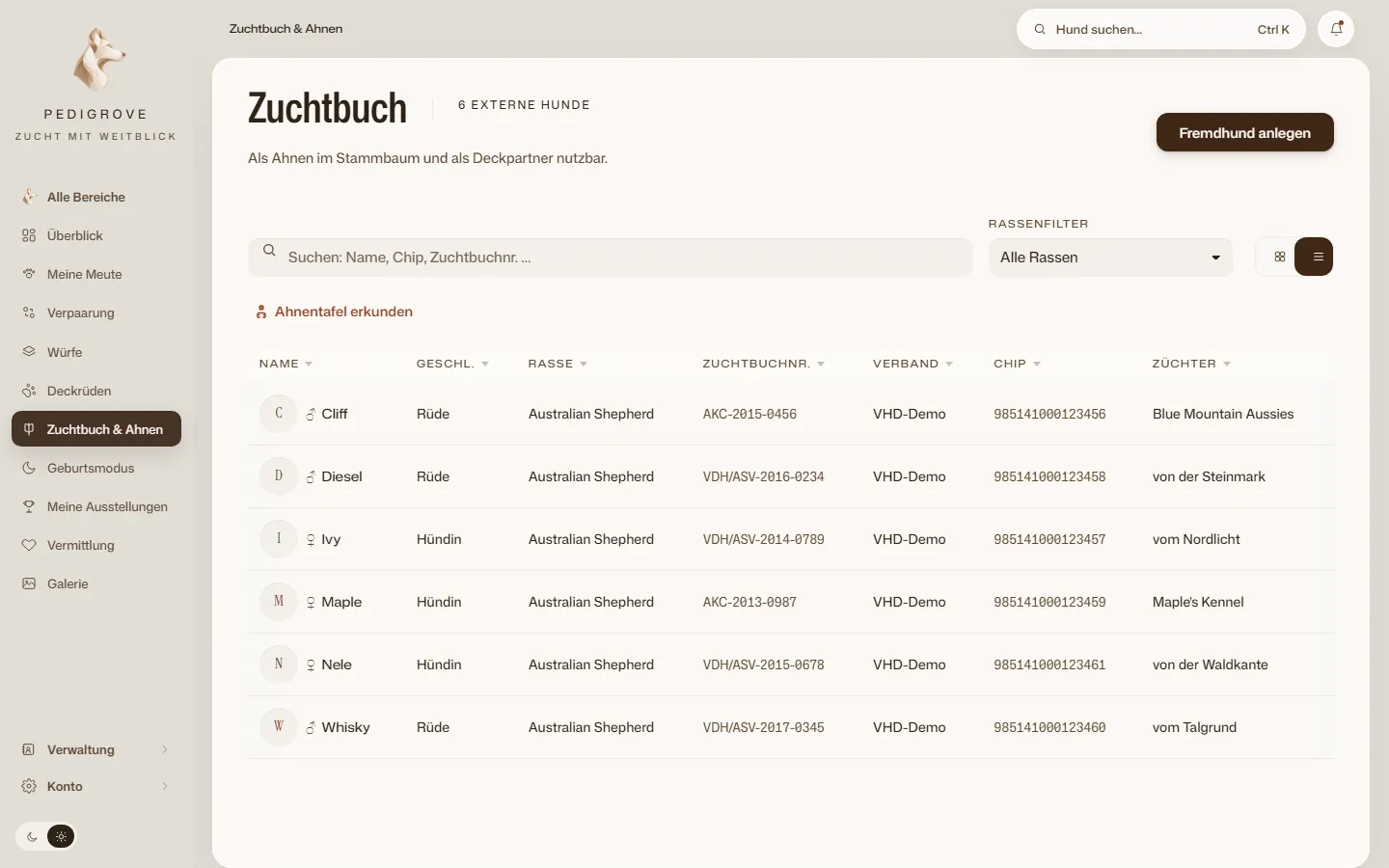
Die Seite im Detail
Abschnitt betitelt „Die Seite im Detail“Kopfbereich. Oben zählt die Seite, wie viele externe Hunde erfasst sind, dazu der Knopf „Fremdhund anlegen”.
Formular „Fremdhund anlegen”. Öffnet sich per Klick auf den Kopf-Knopf oder auf die Leerstands-Kachel:
- Rufname oder Offizieller Name — mindestens eines von beiden ist Pflicht.
- Geschlecht (Hündin, Rüde, unbekannt), Rasse und Verband je aus einer Auswahlliste.
- Zuchtbuchnr., Chipnummer und Züchter als Freitext.
- Ein optionales Foto über den Knopf „Foto wählen” (bis 10 MB; größere Dateien werden mit einer Meldung abgelehnt, der Fremdhund selbst ist dann trotzdem angelegt).
- „Fremdhund speichern” legt den Datensatz an, „Abbrechen” verwirft die Eingaben.
Suche und Rassenfilter. Die Suchleiste durchsucht Name, Chipnummer und Zuchtbuchnummer. Der Rassenfilter schränkt zusätzlich auf eine Rasse ein. Aktive Filter erscheinen als entfernbare Chips; beide Einstellungen merkt sich die App bis zum nächsten Besuch der Seite.
Kachel- und Ledgeransicht. Die zwei Schalter rechts oben wechseln zwischen einer Foto-Kachel-Galerie und einer Tabellenansicht (Standard). In der Tabelle erscheinen nur Spalten, in denen mindestens ein angezeigter Hund tatsächlich einen Wert trägt — Name und Geschlecht sind immer da, Zwinger/Rasse/Zuchtbuchnr./Verband/Chip/Züchter nur bei Bedarf. Jede Spalte ist sortierbar.
Link zur Ahnentafel. Direkt unter der Werkzeugzeile führt „Ahnentafel erkunden” zur Stammbaum-Ansicht, in der externe Hunde und Ahnen als Vorfahren erscheinen.
Leerer Zustand. Ohne einen einzigen Eintrag zeigt die Seite einen Hinweis samt Kurzweg zum Anlegen. Ergibt ein aktiver Filter keine Treffer, bietet die Seite stattdessen „Filter zurücksetzen” an.
Fehlendes Foto. Ohne hinterlegtes Bild zeigt die Kachel stattdessen den Anfangsbuchstaben des Namens auf einer der Meute-Ansicht entsprechenden Farbfläche.
Datensatz-Arten
Abschnitt betitelt „Datensatz-Arten“Die Seite führt zwei technisch unterschiedliche, optisch aber gleich behandelte Datensatz-Arten:
- Fremdhunde — bewusst über das Formular hier angelegt, etwa ein Deckrüde eines anderen Zwingers.
- Ahnen-Datensätze — automatisch entstanden, wenn du eine Ahnentafel einscannst, einen Ahnen manuell im Stammbaum ergänzt oder Stammdaten importierst.
Details zu Feldern, Fotos und weiteren Angaben eines einzelnen Datensatzes stehen im Kapitel Hundeprofil — ein Klick auf Kachel oder Namenszelle öffnet das Profil.
Abläufe
Abschnitt betitelt „Abläufe“Einen Fremdhund anlegen
Abschnitt betitelt „Einen Fremdhund anlegen“- Klicke auf „Fremdhund anlegen” im Kopfbereich.
- Gib mindestens Rufname oder Offizieller Name ein.
- Ergänze nach Bedarf Geschlecht, Rasse, Verband, Zuchtbuchnr., Chipnummer und Züchter.
- Optional: Klicke auf „Foto wählen” und lade ein Bild (bis 10 MB).
- Klicke auf „Fremdhund speichern”. Der Datensatz erscheint sofort in der Liste.
Anders als beim Anlegen eines eigenen Hundes prüft die App hier nicht auf mögliche Doppeleinträge — ein zweiter Fremdhund mit demselben Namen wird ohne Rückfrage angelegt.
Nach einem Fremdhund oder Ahnen suchen
Abschnitt betitelt „Nach einem Fremdhund oder Ahnen suchen“- Tippe in die Suchleiste „Suchen: Name, Chip, Zuchtbuchnr. …“ — die Liste filtert sofort.
- Schränke zusätzlich über den Rassenfilter ein.
- Entferne einen aktiven Filter über das × am jeweiligen Chip oder über „Filter zurücksetzen” im leeren Zustand.
Zur Ahnentafel wechseln
Abschnitt betitelt „Zur Ahnentafel wechseln“- Klicke unterhalb der Werkzeugzeile auf „Ahnentafel erkunden”.
- Du landest im Stammbaum, in dem Fremdhunde und Ahnen-Datensätze als Vorfahren erscheinen und sich von dort aus auswählen lassen.
Häufige Fragen
Abschnitt betitelt „Häufige Fragen“Was ist der Unterschied zwischen einem Fremdhund und einem Ahnen-Datensatz?
Abschnitt betitelt „Was ist der Unterschied zwischen einem Fremdhund und einem Ahnen-Datensatz?“Ein Fremdhund wird bewusst über das Formular auf dieser Seite angelegt, etwa ein Deckrüde eines anderen Zwingers. Ein Ahnen-Datensatz entsteht automatisch, wenn du eine Ahnentafel einscannst oder einen Vorfahren im Stammbaum ergänzt. Beide erscheinen hier gemeinsam und lassen sich gleich weiterverwenden.
Zählen Fremdhunde gegen die Hunde-Obergrenze der Free-Version?
Abschnitt betitelt „Zählen Fremdhunde gegen die Hunde-Obergrenze der Free-Version?“Nein. Die Free-Obergrenze gilt ausschließlich für eigene Hunde deiner Meute. Fremdhunde und Ahnen-Datensätze zählen nicht mit, unabhängig davon, wie viele du hier anlegst.
Warum fehlen bei manchen Hunden Spalten wie Rasse oder Zuchtbuchnr.?
Abschnitt betitelt „Warum fehlen bei manchen Hunden Spalten wie Rasse oder Zuchtbuchnr.?“Eine Spalte erscheint in der Tabellenansicht nur, wenn mindestens ein aktuell angezeigter Hund für sie einen Wert trägt. Name und Geschlecht sind immer sichtbar, alle anderen Angaben blenden sich bei durchgängig leeren Werten aus.
Kann ich hier ein Foto zu einem Fremdhund hinzufügen?
Abschnitt betitelt „Kann ich hier ein Foto zu einem Fremdhund hinzufügen?“Ja, direkt beim Anlegen über „Foto wählen” — bis 10 MB. Ist die Datei größer, wird nur das Foto abgelehnt, der Fremdhund selbst ist bereits angelegt. Weitere Fotos ergänzt du danach im Profil des Hundes.
Warum prüft die App hier nicht auf doppelte Namen?
Abschnitt betitelt „Warum prüft die App hier nicht auf doppelte Namen?“Anders als beim Anlegen eines eigenen Hundes ist bei Fremdhunden kein Duplikat-Dialog vorgesehen — ein zweiter Eintrag mit gleichem Namen wird ohne Rückfrage gespeichert.
Wie nutze ich einen erfassten Fremdhund als Deckpartner oder Ahne?
Abschnitt betitelt „Wie nutze ich einen erfassten Fremdhund als Deckpartner oder Ahne?“Öffne den Stammbaum über den Link „Ahnentafel erkunden” — dort lassen sich Fremdhunde und Ahnen-Datensätze als Vorfahren in die Ahnentafel eines deiner eigenen Hunde einsetzen.