Import
„Import” ist die Sammelstelle für alles, was du nicht von Hand eintippen willst: eine CSV-Liste deines Bestands, ein GEDCOM-Stammbaum, Laborbefunde aus dem Gentest, oder der komplette Umzug von DogCloud mit Stammbaum, Fotos und Dokumenten. Du erreichst die Seite über Verwaltung → Import in der Navigation; den DogCloud-Assistenten zusätzlich über Einstellungen → Datenübernahme aus anderer Software → „Aus DogCloud übernehmen”. Jeder Import zeigt zuerst eine Vorschau (Probelauf) und lässt sich danach vollständig rückgängig machen.
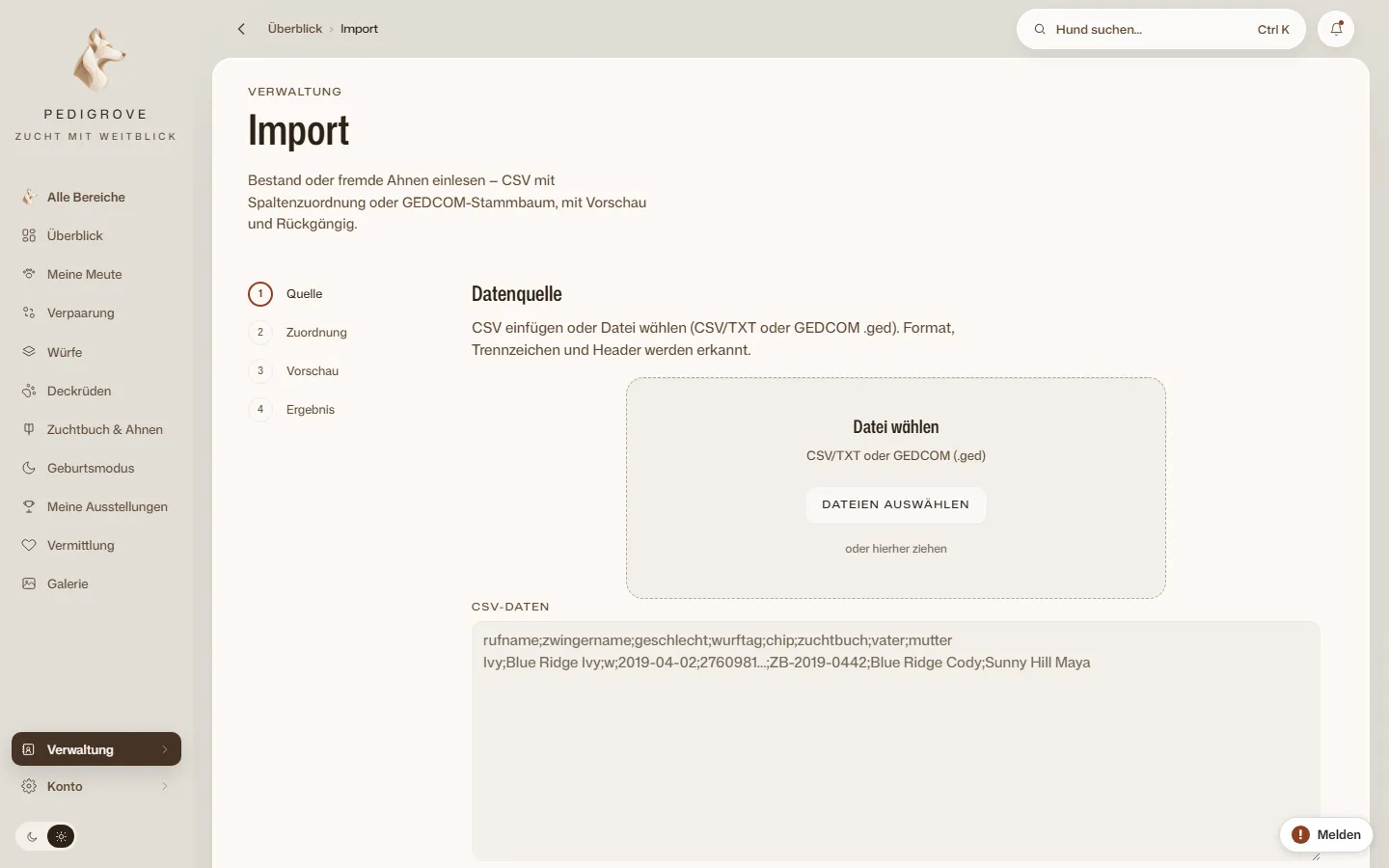
Die Seite im Detail
Abschnitt betitelt „Die Seite im Detail“Schritt 1 — Quelle. Du fügst CSV-Text ein oder wählst eine Datei (.csv, .txt oder GEDCOM .ged). Eine GEDCOM-Datei wird automatisch erkannt (am Kopf 0 HEAD oder an INDI/FAM-Datensätzen); dann entfällt die Spaltenzuordnung, weil Vater/Mutter direkt aus den Familienverknüpfungen kommen. Der Knopf „Beispieldaten einfügen” liefert eine Musterzeile im erwarteten Format (rufname;zwingername;geschlecht;wurftag;chip;zuchtbuch;vater;mutter).
Schritt 2 — Zuordnung. Für CSV ordnest du jede erkannte Spalte einem Feld zu (Rufname, Offizieller Name, Geschlecht, Geburtsdatum, Chipnummer, Zuchtbuchnr., Vater, Mutter) — ein Auto-Vorschlag ist bereits gesetzt, „Offizieller Name” ist Pflicht. Eine Vorschau der ersten Zeilen zeigt sofort, was die aktuelle Zuordnung ergibt. Darunter legst du das Ziel fest: Datensatzart (Eigener Hund/Meute oder Fremdhund/Zuchtbuch), optional Rasse und Verband.
Schritt 3 — Vorschau. Der Probelauf zählt gelesene Zeilen, neue Hunde, angelegte Ahnen-Stubs, bereits vorhandene Treffer, mögliche Dubletten, Zeilen ohne Namen und Stammbaum-Zyklen. Mögliche Dubletten (Namensgleichheit ohne bestätigendes Geburtsdatum) musst du per Kontrollkästchen „Mögliche Dubletten trotzdem importieren” bestätigen, bevor der Import-Knopf aktiv wird. Ein Stammbaumzyklus blockiert den Import vollständig — er lässt sich nur in der Quelldatei beheben; Zeilen ohne Namen werden dagegen automatisch übersprungen, der Rest bleibt importierbar.
Schritt 4 — Ergebnis. Zeigt importierte Datensätze, Ahnen-Stubs und übersprungene Zeilen sowie die Batch-ID. „Diesen Import rückgängig machen” entfernt den gesamten Batch wieder; „Neuer Import” setzt die Seite zurück.
Laborbefunde. Ein eigener, einklappbarer Bereich unterhalb der Schrittleiste: CSV im Format chip;marker;ergebnis (Ergebnis z. B. N/DM), mit eigenem Probelauf (gelesene Zeilen, erkannte Hunde, nicht gefundene, lesbare Genotypen) und eigenem Import-Knopf.
DogCloud-Import-Assistent (/import/dogcloud). Ein achtstufiger Consent-Wizard für den kompletten Umzug: Quelle → Datenarten → Auswahl → Ahnen → Server → Vorschau & Import → Dokumente → Fertig.
- Quelle: Bevorzugt ein Umzugspaket (
.pgz) mit allen Tabellen, Fotos und Dokumenten in einer Datei — die Seite prüft Prüfsummen (standardmäßig Stichprobe, per Kontrollkästchen vollständig), meldet Verein und Exportdatum und listet fehlende Dateien mit Grund und betroffenen Hunden auf. Alternativ (aufklappbar): Ordner oder einzelne CSV-Dateien ohne Medien wählen. - Datenarten: Hunde & Stammbaum sind immer dabei; Merkmale, Würfe/Wurfmeldungen und Fotos sind an-/abwählbar. Personendaten/Adressen sind separat und standardmäßig abgewählt — mit dem Hinweis, dass sie IBAN, E-Mail und Telefon enthalten, und der Warnung, sie nur bei Berechtigung zu übernehmen (DSGVO). Erst wenn du sie anhakst, erscheint die weitere Option, Kontakte zusätzlich als Vereinsmitglieder anzulegen.
- Auswahl: Eine durchsuchbare, filterbare (Züchter, Rasse, Geschlecht) und sortierbare Liste aller Hunde aus der Quelle; standardmäßig sind alle angehakt.
- Ahnen: Wie mit Ahnen außerhalb der Auswahl umgegangen wird — als Stub ergänzen (empfohlen, Stammbaum bleibt vollständig), vollständig importieren oder weglassen (Elternverweise bleiben leer); zusätzlich optional Nachkommen der Auswahl mitübernehmen.
- Server: Bei einem Umzugspaket nur die Wahl, ob Fotos aus dem Paket übernommen werden — es wird keine Verbindung zur DogCloud aufgebaut. Ohne Paket trägst du die DogCloud-Adresse ein; Fotos lassen sich öffentlich ohne Login laden.
- Vorschau & Import: Zählt Hunde, Ahnen-Stubs, Würfe, Merkmale sowie — falls gewählt — Kontakte und Fotos. „Import starten” bleibt gesperrt, bis du bestätigst: „Ich habe die Berechtigung, diese Daten zu übernehmen.“ Ein Stammbaumzyklus oder ein beanstandetes Paket blockieren den Import vollständig.
- Dokumente: Liegen Dokumente im Umzugspaket, werden sie direkt aus der Datei übernommen. Sonst brauchst du deine DogCloud-Zugangsdaten (Benutzer/Passwort) nur für diesen einen Download — die App speichert sie nicht. Dieser Schritt lässt sich auch ohne Dokumente überspringen.
- Fertig: Gesamtzahlen und der Rückgängig-Knopf „Import rückgängig (hart löschen)“ — anders als beim CSV-Import ein endgültiges Löschen, kein Papierkorb.
Free-Version. Beim Import angelegte eigene Hunde (Datensatzart „Eigener Hund”) zählen genauso zur Free-Obergrenze von 3 erwachsenen, lebenden Hunden wie manuell angelegte. Der Import selbst prüft die Grenze nicht und bricht deshalb nicht ab — überschreitet dein Bestand danach die Grenze, markiert die App wie bei „Meine Meute” automatisch die zuletzt angelegten Hunde als gesperrt, ohne Daten zu verlieren. Siehe Meine Meute.
Abläufe
Abschnitt betitelt „Abläufe“Hunde per CSV importieren
Abschnitt betitelt „Hunde per CSV importieren“- Füge unter „CSV-Daten” deine Liste ein oder wähle über „Datei wählen” eine CSV/TXT-Datei — nutze bei Bedarf „Beispieldaten einfügen” als Vorlage.
- Klicke auf „Weiter zur Zuordnung →“ und ordne die Spalten den Feldern zu; „Offizieller Name” muss zugeordnet sein.
- Wähle Datensatzart, Rasse und Verband und klicke auf „Vorschau berechnen →“.
- Prüfe die Zahlen. Bestätige gegebenenfalls mögliche Dubletten und klicke auf „… Datensätze importieren”.
- Bei Bedarf: „Diesen Import rückgängig machen” entfernt den kompletten Batch wieder.
Einen GEDCOM-Stammbaum importieren
Abschnitt betitelt „Einen GEDCOM-Stammbaum importieren“- Wähle eine
.ged-Datei über „Datei wählen” — die App erkennt GEDCOM automatisch. - Klicke „Weiter zur Zuordnung →“: Vater/Mutter sind bereits über die Familien (FAM) verknüpft, eine Spaltenzuordnung entfällt.
- Lege Datensatzart, Rasse und Verband fest und berechne die Vorschau wie beim CSV-Import.
Einen DogCloud-Umzug durchführen
Abschnitt betitelt „Einen DogCloud-Umzug durchführen“- Öffne Einstellungen → Datenübernahme aus anderer Software → „Aus DogCloud übernehmen” (oder direkt
/import/dogcloud). - Lade dein Umzugspaket (.pgz) hoch und sieh dir den Prüfbericht an — ein beanstandetes Paket muss beim Verein neu erzeugt werden, ein unvollständiges kannst du trotzdem importieren.
- Wähle die Datenarten; Personendaten bleiben abgewählt, wenn du dazu nicht berechtigt bist.
- Hake im Schritt Auswahl die gewünschten Hunde an, entscheide im Schritt Ahnen, wie mit externen Vorfahren umgegangen wird, und bestätige im Schritt Server die Fotoquelle.
- Kontrolliere die Vorschau, hake „Ich habe die Berechtigung …“ an und klicke „Import starten”.
- Übernimm im letzten Schritt bei Bedarf die Dokumente — aus dem Paket direkt oder per einmalig eingegebenen DogCloud-Zugangsdaten.
Laborbefunde importieren
Abschnitt betitelt „Laborbefunde importieren“- Öffne den Bereich „Laborbefunde” unten auf der Seite und trage optional den Labornamen ein.
- Füge die CSV im Format
chip;marker;ergebnisein (Beispiel über „Beispiel” einfügbar). - Klicke „Vorschau”, prüfe erkannte/nicht gefundene Hunde, und klicke „Befunde importieren”.
Häufige Fragen
Abschnitt betitelt „Häufige Fragen“Kann ich einen Import rückgängig machen?
Abschnitt betitelt „Kann ich einen Import rückgängig machen?“Ja, beide Wege. Beim CSV/GEDCOM-Import steht nach Abschluss „Diesen Import rückgängig machen” bereit. Beim DogCloud-Import heißt der Knopf „Import rückgängig (hart löschen)“ — er entfernt den kompletten Batch endgültig, ohne Papierkorb-Zwischenschritt.
Was passiert mit Zeilen, die keinen Namen haben?
Abschnitt betitelt „Was passiert mit Zeilen, die keinen Namen haben?“Sie werden beim CSV-Import automatisch übersprungen, die übrigen Zeilen lassen sich trotzdem importieren. Nur ein Stammbaumzyklus blockiert den gesamten Import — das lässt sich nicht überspringen und muss in der Quelldatei behoben werden.
Werden meine DogCloud-Zugangsdaten gespeichert?
Abschnitt betitelt „Werden meine DogCloud-Zugangsdaten gespeichert?“Nein. Benutzername und Passwort werden nur eingegeben, wenn Dokumente ohne Umzugspaket direkt aus der DogCloud geladen werden sollen, und nur für diesen einen Download verwendet.
Muss ich Personendaten beim DogCloud-Import übernehmen?
Abschnitt betitelt „Muss ich Personendaten beim DogCloud-Import übernehmen?“Nein. Adressen inkl. IBAN, E-Mail und Telefon sind standardmäßig abgewählt und werden nur mit deiner ausdrücklichen Bestätigung übernommen — mit dem Hinweis, das nur zu tun, wenn du dazu berechtigt bist.
Zählen importierte Hunde gegen die Free-Obergrenze?
Abschnitt betitelt „Zählen importierte Hunde gegen die Free-Obergrenze?“Ja. Eigene Hunde aus einem Import zählen wie manuell angelegte gegen die Grenze von 3 erwachsenen, lebenden Hunden. Der Import selbst bricht deswegen nicht ab; überschreitet der Bestand danach die Grenze, werden die zuletzt angelegten Hunde automatisch gesperrt gekennzeichnet, nicht gelöscht.
Was ist ein Umzugspaket?
Abschnitt betitelt „Was ist ein Umzugspaket?“Eine einzelne Datei (.pgz), die ein Umzugswerkzeug beim bisherigen Verein/DogCloud-Betreiber erzeugt — mit allen CSV-Tabellen, Fotos und Dokumenten darin. Sie erspart den Einzelschritt „Dokumente laden” mit eigenem Login, weil alles bereits in der Datei liegt.
Was, wenn ein Umzugspaket unvollständig ist?
Abschnitt betitelt „Was, wenn ein Umzugspaket unvollständig ist?“Fehlt eine Datei, zeigt die App eine Tabelle mit Art, Anzahl, Grund und betroffenen Hunden. Ein unvollständiges Paket lässt sich trotzdem importieren; nur ein beanstandetes Paket (Widerspruch zwischen Manifest und Archivinhalt) blockiert den Import vollständig.