Die Arbeit des Vereins
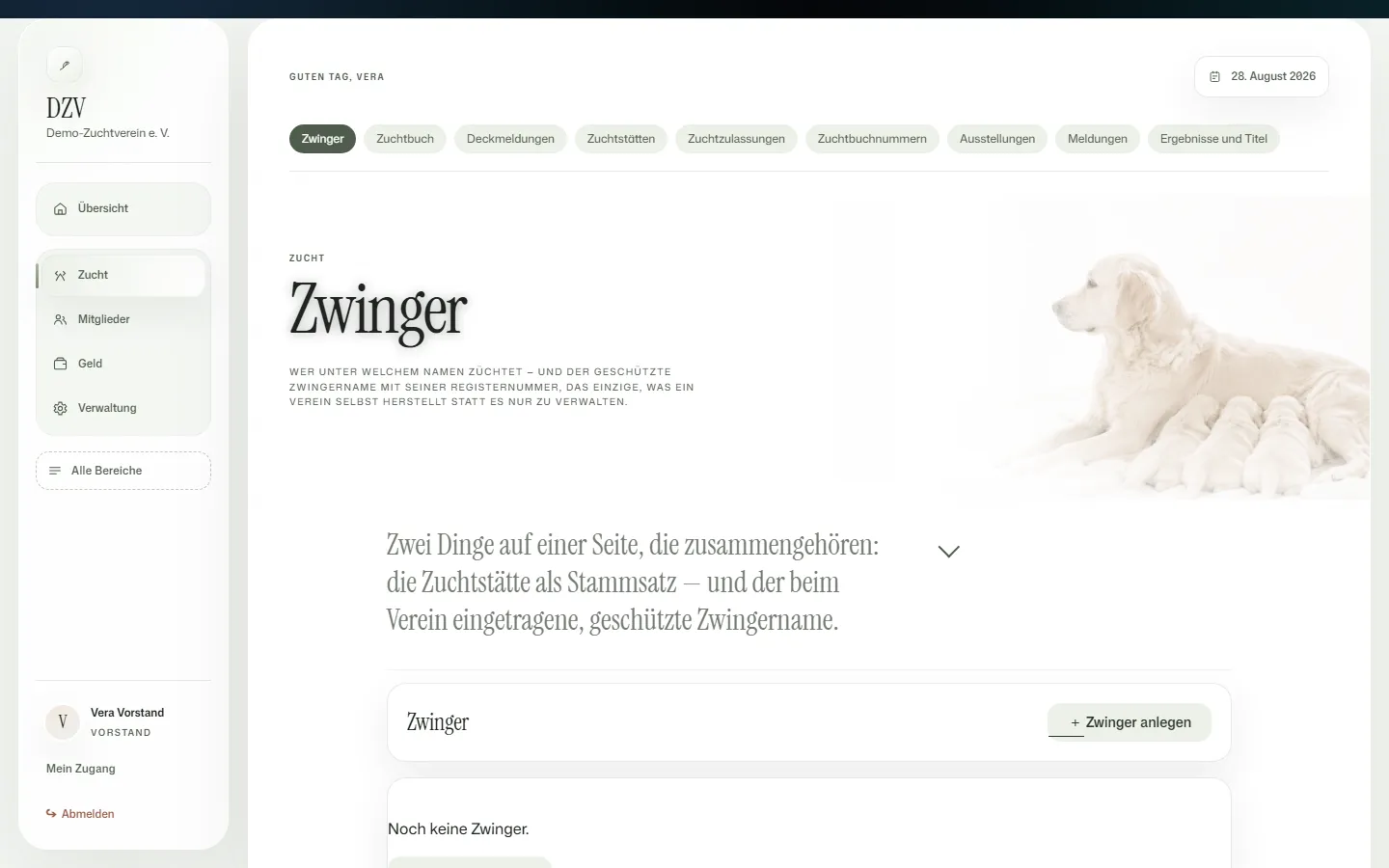
„Die Arbeit des Vereins” bündelt alle Bereiche, die ein Amtsträger täglich, jährlich oder einmalig anfasst — von der Deckmeldung bis zum Budget. Du erreichst sie über die oberste Leiste des Verein-Servers: ein Klick auf eines der Wörter Zucht, Mitglieder, Geld oder Verwaltung öffnet die Leiste darunter mit den Bereichen dieses Weges. Jeder Bereich hat eine eigene Adresse (/verein/arbeit/{Weg}/{Bereich}) und ist damit verlinkbar und lesezeichenfähig.
Die Seite im Detail
Abschnitt betitelt „Die Seite im Detail“Kein Verein. Ohne gegründeten Verein zeigt die Seite nur einen Hinweis samt Knopf „Verein gründen” — der Testzeitraum läuft sofort, das eigene Zuchtbuch bleibt unberührt.
Kein Amt. Hast du zwar einen Verein, aber kein Amt mit Zugriff auf diesen Weg, steht „Für dich ist hier nichts” mit dem Hinweis, dass sich der Bereich mit einem Amt öffnet — wer welches trägt, steht unter „Mitglieder”.
Der Kopf. Über jeder Bereichsseite steht ein Bild, das zum WEG gehört, nicht zum einzelnen Bereich — alle Zuchtflächen teilen ein Motiv, alle Geldflächen eines. Darunter Name und Untertitel des Bereichs.
Der Erklärblock. Ein aufklappbarer Absatz erklärt in drei festen Sätzen, wozu der Bereich da ist, was man dort tut und woher die Daten kommen bzw. wohin sie wirken — bei Bedarf ergänzt um Fachwörter. Der Zwecksatz bleibt immer sichtbar, der Rest liegt einen Klick entfernt.
Die Arbeitsfläche. Darunter liegt die eigentliche Fläche des Bereichs — dieselbe Komponente, die auch die Züchter-App nutzt, nur anders eingekleidet.
Die vier Wege
Abschnitt betitelt „Die vier Wege“| Weg | Bereiche |
|---|---|
| Zucht | Zwinger · Zuchtbuch · Deckmeldungen · Zuchtstätten · Zuchtzulassungen · Zuchtbuchnummern · Ausstellungen · Meldungen · Ergebnisse und Titel |
| Mitglieder | Mitglieder · Vorgänge · Mitteilungen · Gespräch · Versammlung · Ordnungsmaßnahmen |
| Geld | Beiträge · Bankabgleich · Spenden · Buchhaltung · Budget |
| Verwaltung | Auftritt · Lizenz · Rückmeldungen |
Zucht landet standardmäßig auf dem Zuchtbuchregister, Mitglieder auf der Mitgliederliste, Geld auf dem Kassenstand — der jeweils erste Klick zeigt eine Übersicht, keine leere Tabelle. Verwaltung hat keine solche Landeseite: dort gibt es nichts, was eine Übersicht wäre — jeder der drei Bereiche wird einmal eingerichtet und danach selten wieder angefasst.
Die drei Ausstellungsbereiche (Ausstellungen, Meldungen, Ergebnisse und Titel) sind sichtbar für jeden mit Zuchtbuch-Leserecht, aber zurzeit für niemanden schreibbar — das dafür nötige Recht „Ausstellungen verwalten” trägt kein Amt.
Abläufe
Abschnitt betitelt „Abläufe“Eine Deckmeldung anlegen
Abschnitt betitelt „Eine Deckmeldung anlegen“- Öffne Zucht → Deckmeldungen und klicke „+ Deckmeldung anlegen”.
- Wähle Deckrüde und Hündin, dazu den geplanten Decktermin und optional die Eigentümer beider Hunde.
- Fehlt einem der beiden Hunde die Zuchtzulassung oder der Halterin der Hündin die Zuchtstättenabnahme, warnt ein gelber Hinweis — angelegt wird die Meldung trotzdem, außer der Verein hat unter Verwaltung → Auftritt den Schalter „Zuchtordnung erzwingen” aktiviert.
- Klicke „Deckmeldung anlegen”. Danach durchläuft die Meldung vier Schritte an derselben Akte: „Deckschein ausstellen” vor dem Deckakt, „Deckakt bestätigen” mit dem tatsächlichen Deckdatum (daraus errechnet PediGrove den erwarteten Wurftermin), und rund zehn Wochen später „Erfolg melden” oder „Kein Erfolg”.
Den Wurf selbst legt der Züchter in seiner eigenen App an; beim Verein kommt er als Wurfmeldung unter Mitglieder → Vorgänge an.
Einen Vorgang bearbeiten
Abschnitt betitelt „Einen Vorgang bearbeiten“- Öffne Mitglieder → Vorgänge. Fünf Arten laufen hier zusammen: eingereichte Formulare, Urkundenanträge, Wurfmeldungen, Zuchtstättenbesuche und Mitgliedsanträge.
- Schalte den Status mit dem passenden Knopf einen Schritt weiter — z. B. „In Prüfung”, „Genehmigen” oder „Nachfordern”, falls Unterlagen fehlen.
- Bei einem Urkundenantrag bleibt „Urkunde ausstellen” gesperrt, bis jeder Pflichtpunkt der Checkliste abgehakt ist — sind gar keine Pflichtpunkte hinterlegt, gilt die Checkliste als unerfüllt.
- Trage bei Bedarf eine Notiz ein oder öffne den Verlauf — beides bleibt an der Akte stehen.
Unter „Formular-Bibliothek” legt der Verein Vorlagen mit Pflichtangaben an, aus denen sich neue Vorgänge direkt erzeugen lassen.
Eine Mitteilung veröffentlichen
Abschnitt betitelt „Eine Mitteilung veröffentlichen“- Öffne Mitglieder → Mitteilungen und klicke „+ Mitteilung veröffentlichen” — sichtbar nur mit dem Recht, Mitteilungen zu senden.
- Wähle Art (Info, Veranstaltung, Erinnerung, Dokument), Empfänger (alle Mitglieder, nur aktive, nur Vorstand) und trage Titel und Inhalt ein; bei einer Veranstaltung zusätzlich Termin und Ort.
- Klicke „Veröffentlichen”. Jedes Mitglied darf Mitteilungen lesen, unabhängig vom eigenen Amt — die Lesequote zeigt, wie viele der Empfänger die Mitteilung bereits gesehen haben.
- Mitteilungen haben keinen Rückkanal — wer antworten will, tut das über „Rückfrage im Vereinschat”, einen eigenen Bereich mit eigenem Leserecht je Kanal.
Häufige Fragen
Abschnitt betitelt „Häufige Fragen“Warum hat „Verwaltung” keine eigene Übersichtsseite wie die anderen drei Wege?
Abschnitt betitelt „Warum hat „Verwaltung” keine eigene Übersichtsseite wie die anderen drei Wege?“Weil es dort nichts gibt, was eine Übersicht wäre: Auftritt, Lizenz und Rückmeldungen werden einmal eingerichtet und danach kaum wieder angefasst — anders als Zucht, Mitglieder und Geld, die täglich oder jährlich Arbeit erzeugen.
Warum kann ich auf den Ausstellungsseiten nichts anlegen, obwohl ich sie sehe?
Abschnitt betitelt „Warum kann ich auf den Ausstellungsseiten nichts anlegen, obwohl ich sie sehe?“Die drei Ausstellungsbereiche verlangen zum Schreiben das Recht „Ausstellungen verwalten” — das trägt zurzeit kein Amt im Verein. Lesen darfst du sie trotzdem, sofern du Zuchtbuch-Leserecht hast.
Sind Formular-Kontingente eine Pro-Funktion?
Abschnitt betitelt „Sind Formular-Kontingente eine Pro-Funktion?“Ja. Kontingente zuteilen setzt die Vereinsstufe Pro voraus und zusätzlich das Amtsrecht „Formulare verwalten” — siehe Pakete & Lizenzen.
Was passiert mit einer Deckmeldung, wenn ein Zuchtverbot gegen einen der Hunde vorliegt?
Abschnitt betitelt „Was passiert mit einer Deckmeldung, wenn ein Zuchtverbot gegen einen der Hunde vorliegt?“Das Formular zeigt einen roten Hinweis „Zuchtverbot aktiv” — angelegt wird die Meldung dennoch, eine harte Sperre gibt es dafür (noch) nicht.
Wer sieht eine Mitteilung, und wer darf sie schreiben?
Abschnitt betitelt „Wer sieht eine Mitteilung, und wer darf sie schreiben?“Lesen darf jedes Mitglied jede Mitteilung. Veröffentlichen, bearbeiten und löschen darf nur, wer das Recht „Mitteilungen senden” trägt — ohne dieses Recht fehlt schlicht der Knopf.
Führt „Jahr abschließen” in der Buchhaltung wirklich zum Abschluss?
Abschnitt betitelt „Führt „Jahr abschließen” in der Buchhaltung wirklich zum Abschluss?“Der Knopf in der Kopfzeile selbst nicht — er wechselt nur auf den Reiter „Jahresabschluss”, wo der eigentliche Abschluss mit Kennzahlen und Saldenvortrag stattfindet.
Bucht eine bestätigte Bankzahlung automatisch in die Buchhaltung?
Abschnitt betitelt „Bucht eine bestätigte Bankzahlung automatisch in die Buchhaltung?“Nein. Ein bestätigtes Paar im Bankabgleich setzt nur den Status der Forderung auf „bezahlt” — die Buchung selbst entsteht separat in der Buchhaltung.