Einstellungen
Die Seite „Einstellungen” bündelt alles, was nicht zu einem einzelnen Hund oder Wurf gehört, sondern die App als Ganzes betrifft. Du erreichst sie über Konto → Einstellungen in der Navigation; ein Verzeichnis am Seitenanfang springt direkt zu den acht Gruppen. Dieses Kapitel beschreibt die vier Bereiche, die den Alltag am meisten betreffen: Erscheinungsbild und Zwinger-Branding, KI-Schlüssel, Geräte-Synchronisierung und Datensicherung.
Die übrigen Gruppen der Seite — Vereinsbeitritt, Zucht-Referenzdaten (Genetik-Regelwerk, Farbkatalog, Rassenliste, Datenimport), Homepage & Freigaben sowie Rückmeldung & Sicherheit — behandeln jeweils ein eigenständiges Thema und sind nicht Gegenstand dieses Kapitels.
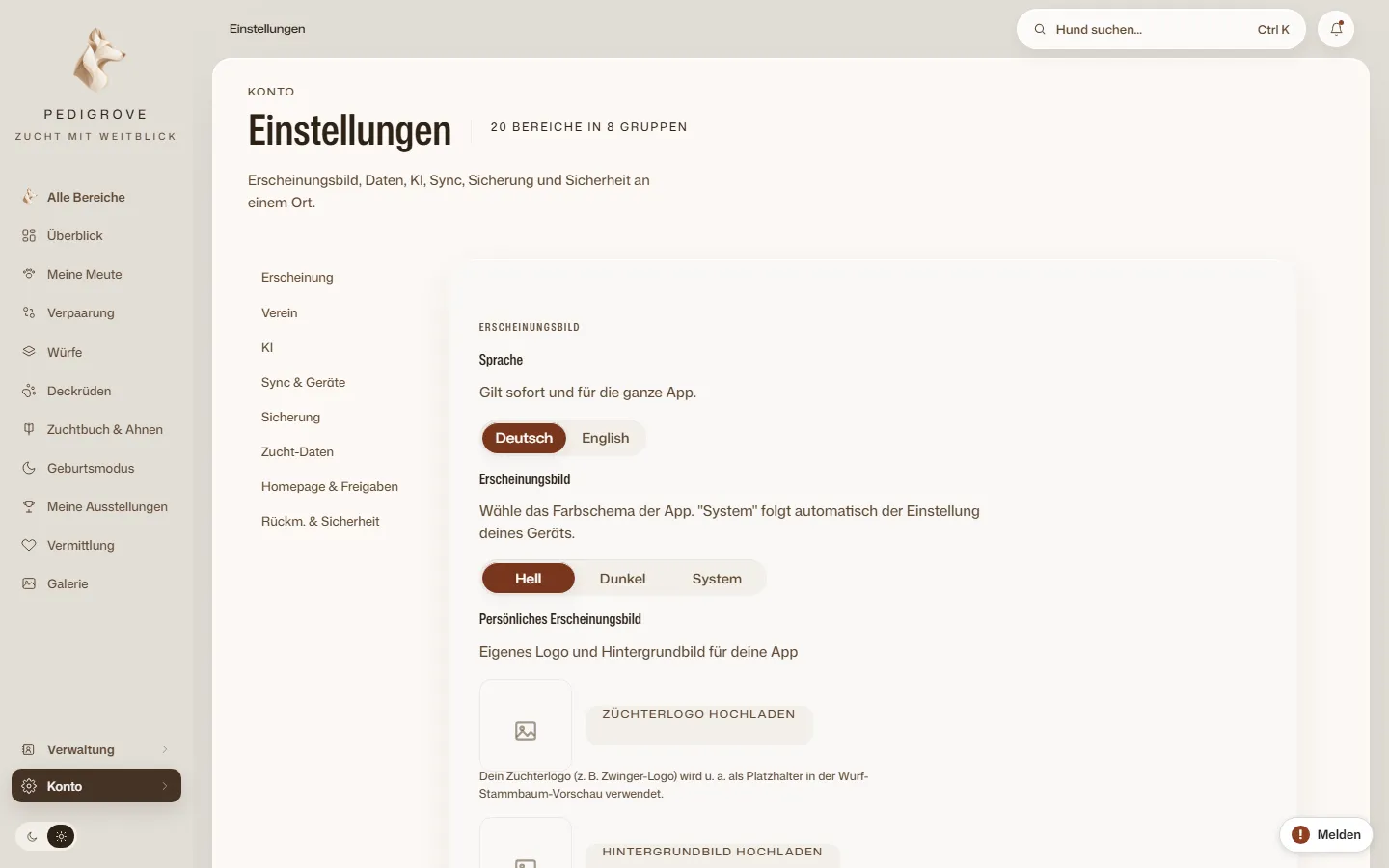
Die Seite im Detail
Abschnitt betitelt „Die Seite im Detail“Erscheinungsbild. Zuoberst wählst du die Sprache der App — sie wechselt sofort, ohne Neuladen. Darunter stellst du das Farbschema ein: Hell, Dunkel oder System (folgt automatisch der Geräteeinstellung).
Persönliches Erscheinungsbild (Zwinger-Branding). Hier lädst du ein Züchterlogo und ein Hintergrundbild hoch. Das Logo dient unter anderem als Platzhalter in der Wurf-Stammbaum-Vorschau, das Hintergrundbild wird dezent und abgedunkelt hinter der App dargestellt. Beide lassen sich über einen eigenen Knopf wieder entfernen; ohne Bild zeigt ein Platzhaltersymbol, dass noch keins hinterlegt ist.
KI-Assistenz. Unter „KI einrichten” wählst du deinen Anbieter (Google Gemini, OpenAI/ChatGPT oder Anthropic/Claude) und hinterlegst deinen eigenen API-Schlüssel. Das Modell brauchst du nicht zu kennen — PediGrove wählt zu jedem Anbieter automatisch ein passendes aus und zeigt dir daneben, welches es ist. Wer ein bestimmtes Modell will, klappt „Anderes Modell verwenden” auf; „Zurück zur Vorgabe” stellt die automatische Wahl wieder her. Ein Schalter „KI aktiviert” schaltet die Nutzung insgesamt frei, vier weitere Kästchen geben gezielt frei, in welchen Bereichen die KI mitlesen darf: Allgemein, Gesundheit, Finanzen, Dokumente — Gesundheits- und Finanzdaten sind standardmäßig nicht freigegeben. Der Schlüssel wird lokal im sicheren Speicher abgelegt und nur bei aktiver Nutzung an den gewählten Anbieter gesendet. Über die Knöpfe „Schlüssel entfernen” (nur der API-Schlüssel) und „KI-Einrichtung zurücksetzen” (Schlüssel, Anbieter, Modell und alle Freigaben) kannst du die Einrichtung rückgängig machen — beides mit Rückfrage. Neben der Einrichtung liegen in derselben Gruppe der KI-Assistent (Chat) und die KI-Werkzeuge; Details dazu stehen im Kapitel KI in PediGrove.
Synchronisierung & Geräte. Der Abschnitt Multi-Device-Sync verbindet die App mit einem Verein-Server: Server-Adresse, E-Mail/Passwort und das Ziel-Zuchtbuch, wahlweise mit neu anzulegendem Konto. Nach dem Verbinden läuft der Abgleich automatisch im Hintergrund; die Seite zeigt den Zeitpunkt der letzten Synchronisierung und listet Konflikte, die automatisch nach Zeitstempel aufgelöst wurden (neuester Stand gewinnt). Die Geräte-Kopplung richtet eine Ende-zu-Ende-Verschlüsselung zwischen zwei Geräten ein: Ein Gerät erzeugt einen Kopplungs-Code, das andere schließt damit ab — der gemeinsame Schlüssel entsteht auf beiden Geräten getrennt und verlässt sie nie, der Server speichert nur Chiffrat. Beides ist eigenständiges Thema mit eigener Fehlerbehandlung; hier nur der Überblick.
Sicherung. Ein Backup fasst Datenbank, Dokumente, Medien und Konfiguration in eine .pgBackup-Datei (plus .pgBackup-Data-Chunks bei größeren Datenmengen) — als ZIP mit Manifest und SHA-256-Prüfsummen, optional AES-256-verschlüsselt mit einem selbst vergebenen Passwort. Nach dem Erstellen zeigt die App sofort Dateianzahl, Größe und das Ergebnis der Integritätsprüfung (Manifest, Prüfsummen, Verschlüsselung). Der Knopf „Backup & Restore testen” führt einen kompletten Testlauf durch: sichern, prüfen, in einen Testordner zurückspielen. Beim Wiederherstellen lädst du die .pgBackup-Datei mit ihren Chunk-Dateien hoch; die App prüft Manifest und Prüfsummen, bevor sie entpackt — deine laufenden Daten bleiben dabei unangetastet, es landet in einem separaten Wiederherstellungs-Ordner. Der Abschnitt Vorhandene Sicherungen listet alle abgelegten Backups zum Herunterladen oder Löschen (mit Rückfrage).
Abläufe
Abschnitt betitelt „Abläufe“KI-Schlüssel hinterlegen
Abschnitt betitelt „KI-Schlüssel hinterlegen“- Öffne die Gruppe „KI-Assistenz” und wähle unter „Anbieter” Google Gemini, OpenAI oder Anthropic.
- Trage deinen API-Schlüssel ein — das Modell setzt PediGrove automatisch. Noch keinen Schlüssel? KI-Schlüssel einrichten führt dich hin (bei Gemini kostenlos, etwa drei Minuten).
- Aktiviere „KI aktiviert” und setze die Häkchen für die Bereiche, in denen die KI mitlesen darf (Allgemein ist vorausgewählt, Gesundheit/Finanzen/Dokumente nicht).
- Klicke auf „KI-Einstellungen speichern”.
Zwei Geräte per Multi-Device-Sync verbinden
Abschnitt betitelt „Zwei Geräte per Multi-Device-Sync verbinden“- Öffne auf dem ersten Gerät „Synchronisierung & Geräte” und trage Server-Adresse, E-Mail, Passwort und das Zuchtbuch ein.
- Klicke auf „Verbinden” — die automatische Synchronisierung startet sofort mit einem ersten Abgleich.
- Wiederhole den Schritt auf dem zweiten Gerät mit denselben Zugangsdaten.
Eine Sicherung erstellen
Abschnitt betitelt „Eine Sicherung erstellen“- Öffne die Gruppe „Sicherung”.
- Trage optional ein Passwort ein, wenn das Backup verschlüsselt sein soll — leer lassen bedeutet unverschlüsselt.
- Klicke auf „Sicherung jetzt erstellen”. Das Ergebnis mit Dateianzahl, Größe und Prüfergebnis erscheint direkt darunter; über die Herunterladen-Knöpfe sicherst du die Datei(en) extern.
Eine Sicherung wiederherstellen
Abschnitt betitelt „Eine Sicherung wiederherstellen“- Klicke im Abschnitt „Wiederherstellen” auf „Sicherung hochladen & wiederherstellen”.
- Wähle die
.pgBackup-Datei UND alle zugehörigen.pgBackup-Data-Chunk-Dateien gemeinsam aus (Mehrfachauswahl). - Die App prüft Manifest und Prüfsummen und entpackt danach in einen eigenen Wiederherstellungs-Ordner — deine laufenden Daten werden dabei nicht verändert.
Häufige Fragen
Abschnitt betitelt „Häufige Fragen“Verlässt mein KI-Schlüssel jemals mein Gerät?
Abschnitt betitelt „Verlässt mein KI-Schlüssel jemals mein Gerät?“Er wird verschlüsselt in deiner eigenen Datenbank abgelegt — jeder Zugang hat seine eigene, dein Schlüssel gilt also nur für dich und ist für andere Nutzer weder sichtbar noch verwendbar. Gesendet wird er ausschließlich in dem Moment, in dem du eine KI-Funktion tatsächlich nutzt, und nur an den von dir gewählten Anbieter — nicht dauerhaft und nicht an PediGrove selbst. Auch in einer Datensicherung steht er nicht im Klartext.
Was ist der Unterschied zwischen „Schlüssel entfernen” und „KI-Einrichtung zurücksetzen”?
Abschnitt betitelt „Was ist der Unterschied zwischen „Schlüssel entfernen” und „KI-Einrichtung zurücksetzen”?“„Schlüssel entfernen” löscht nur den API-Schlüssel, Anbieter, Modell und deine Freigaben bleiben erhalten. „KI-Einrichtung zurücksetzen” löscht den Schlüssel, die Anbieter-/Modellwahl UND alle erteilten Freigaben (Allgemein, Gesundheit, Finanzen, Dokumente).
Kann ich Gesundheits- oder Finanzdaten versehentlich an die KI freigeben?
Abschnitt betitelt „Kann ich Gesundheits- oder Finanzdaten versehentlich an die KI freigeben?“Nein automatisch — die Freigaben für Gesundheit, Finanzen und Dokumente sind standardmäßig deaktiviert und müssen einzeln angehakt werden.
Was passiert mit meinen Daten, wenn ich ein zweites Gerät per Sync verbinde?
Abschnitt betitelt „Was passiert mit meinen Daten, wenn ich ein zweites Gerät per Sync verbinde?“Die App gleicht das Zuchtbuch automatisch im Hintergrund ab; Konflikte werden nach Zeitstempel aufgelöst, wobei der neuere Stand gewinnt. Die betroffenen Datensätze werden dir dabei angezeigt.
Ist ein Backup ohne Passwort unsicher?
Abschnitt betitelt „Ist ein Backup ohne Passwort unsicher?“Ohne Passwort ist die Datei unverschlüsselt lesbar für jeden, der Zugriff darauf bekommt. Mit Passwort wird sie AES-256-verschlüsselt — dann ist der Schlüssel zum Wiederherstellen nötig.
Kann ich eine Sicherung testen, ohne meine echten Daten zu riskieren?
Abschnitt betitelt „Kann ich eine Sicherung testen, ohne meine echten Daten zu riskieren?“Ja. „Backup & Restore testen” erstellt eine Sicherung, prüft sie und spielt sie in einen separaten Testordner zurück — deine laufenden Daten bleiben davon unberührt.
Wo finde ich meine bisherigen Sicherungen wieder?
Abschnitt betitelt „Wo finde ich meine bisherigen Sicherungen wieder?“Im Abschnitt „Vorhandene Sicherungen” am Ende der Gruppe „Sicherung” — dort lässt sich jede Datei herunterladen oder mit Rückfrage löschen.
Was zeigt die App, wenn beim Wiederherstellen etwas fehlt oder nicht passt?
Abschnitt betitelt „Was zeigt die App, wenn beim Wiederherstellen etwas fehlt oder nicht passt?“Fehlen Chunk-Dateien oder stimmt eine Prüfsumme nicht, bricht die Wiederherstellung ab und die App nennt konkret, welche Datei(en) fehlen oder abweichen — es wird nichts Unvollständiges eingespielt.
Muss ich Theme und Sprache getrennt für jedes Gerät einstellen?
Abschnitt betitelt „Muss ich Theme und Sprache getrennt für jedes Gerät einstellen?“Ja, beide gelten je Gerät und sofort nach dem Umschalten für die ganze App — sie sind nicht Teil dessen, was der Multi-Device-Sync abgleicht.