Dokumente
Unter „Dokumente” liegen alle Dateien, die zu deinem Zwinger gehören, aber nicht direkt am Hundeprofil hängen — Urkunden, Gesundheitsnachweise, Zertifikate, Verträge, Rechnungen. Du erreichst die Seite über Verwaltung → Dokumente in der Navigation. Von hier aus lädst du neue Dateien hoch, suchst und filterst den Bestand, und verwaltest die Vertragsvorlagen, mit denen du Kaufverträge und Übergabeprotokolle erzeugst.
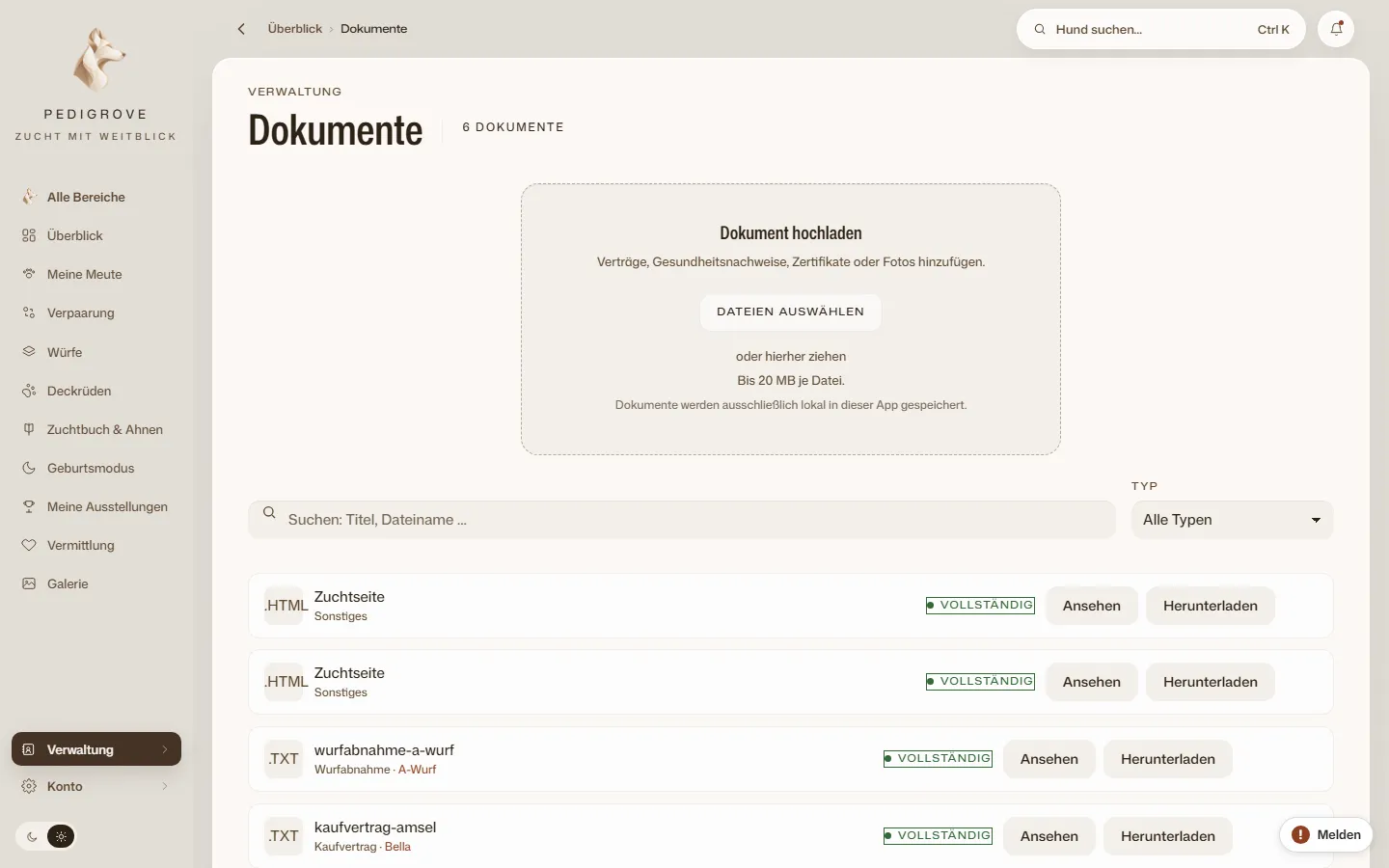
Die Seite im Detail
Abschnitt betitelt „Die Seite im Detail“Kopfbereich. Zeigt die Gesamtzahl der abgelegten Dokumente.
Upload-Bereich. Ziehst du eine Datei in das Upload-Feld (bis 20 MB je Datei) oder wählst sie aus, erscheint sie in der Liste „Angaben zum Dokument”. Dort trägst du für jede Datei ein:
- den Dokumenttyp (z. B. Kaufvertrag, Gesundheitsbericht, Impfpass, Ahnentafel, Zuchtzulassung, Röntgenbefund, Gentest, EU-Heimtierausweis, Ausstellungsbericht, Championatszertifikat, Versicherung, Rechnung, Wurfabnahme, Übergabeprotokoll, Prüfungszeugnis, Korrespondenz, Zertifikat oder Sonstiges) — Pflichtfeld,
- das Datum des Dokuments — Pflichtfeld,
- optional Gültig bis, falls das Dokument abläuft (z. B. eine Versicherung oder ein Gesundheitszeugnis).
Fehlt Typ oder Datum, weist dir die App das beim Klick auf „Hochladen” gezielt an der jeweiligen Datei aus. Lädst du dieselbe Datei (byteidentisch) ein zweites Mal hoch, erkennt die App das anhand der Prüfsumme und legt keine Dublette an.
Suche und Filter. Über der Dokumentliste durchsuchst du Titel und Dateiname per Volltextfeld, daneben filterst du nach Dokumenttyp. Beide Filter merkt sich die App, wenn du die Seite verlässt und zurückkehrst. Neu hinzugefügte Dokumente erscheinen ganz oben in der Liste, sortiert nach dem Anlagedatum.
Leerer Zustand. Sind noch keine Dokumente abgelegt, zeigt die Seite einen Hinweis mit direktem Sprung zum Upload-Bereich. Ergibt eine Suche oder ein Filter keine Treffer, weist dich ein eigener Hinweis darauf hin, den Suchbegriff oder den Typfilter zu ändern.
Die Dokumentkarten. Jede Karte zeigt eine Bildvorschau oder das Dateisymbol, Titel, Typ, Dokumentdatum, Gültigkeitshinweis und — falls das Dokument mit einem Hund oder einem Wurf verknüpft ist — einen anklickbaren Verweis dorthin. Ein farbiges Statusfeld markiert „Vollständig”, „Läuft ab” (Gültigkeit endet innerhalb von 30 Tagen) oder „Abgelaufen”. Über „Ansehen” öffnest du die Datei in einem neuen Tab, über „Herunterladen” lädst du sie unter ihrem ursprünglichen Dateinamen herunter. Ist ein Dokument verknüpft, kannst du die Verknüpfung über ein eigenes Symbol lösen, ohne die Datei selbst zu löschen; das Papierkorb-Symbol löscht das Dokument endgültig — nach Rückfrage.
Vertragsvorlagen. Im unteren Bereich verwaltest du zentral die Vorlagen, aus denen im Hundeprofil Verträge erzeugt werden: eine Liste bestehender Vorlagen mit Name, Typ, Sprache und Version (bearbeiten oder löschen), und ein Formular zum Anlegen einer neuen Vorlage mit Freitext, in dem du Platzhalter in doppelten geschweiften Klammern setzt (z. B. {{Kaeufer}}).
Verhältnis zum Hundeprofil. Der Reiter „Dokumente” im Hundeprofil zeigt nur die Dateien, die mit genau diesem Hund verknüpft sind, und erlaubt dort den schnellen Direkt-Upload — ohne Typ- oder Datumsangabe, ohne Suche und ohne Vorlagenverwaltung. Diese Seite „Dokumente” ist die vollständige, zwingerweite Sicht mit allen Metadaten, Filtern und der Vorlagenverwaltung. Der Reiter „Verträge” im Hundeprofil (nicht sichtbar bei Fremdhunden) nutzt dieselben Vorlagen: Du wählst eine Vorlage, füllst die Platzhalter aus — Angaben wie Name, Rufname, Zwingername, Chipnummer, Geburtsdatum und Geschlecht werden automatisch aus dem Hundeprofil vorbefüllt —, siehst die Vorschau live und erzeugst mit „Als PDF erzeugen” ein fertiges PDF, das automatisch als Dokument abgelegt und mit dem Hund verknüpft wird. Jedes erzeugte PDF trägt den Hinweis, dass es keine Rechtsberatung ersetzt.
Abläufe
Abschnitt betitelt „Abläufe“Ein Dokument hochladen
Abschnitt betitelt „Ein Dokument hochladen“- Ziehe die Datei in den Upload-Bereich oben auf der Seite (bis 20 MB).
- Wähle in der Zeile darunter den Dokumenttyp.
- Trage das Datum ein, optional Gültig bis.
- Klicke auf „Hochladen”.
Eine Vertragsvorlage anlegen und einsetzen
Abschnitt betitelt „Eine Vertragsvorlage anlegen und einsetzen“- Scrolle zum Abschnitt „Vertragsvorlagen”, Bereich „Neue Vorlage”.
- Vergib Name, Typ (z. B.
PurchaseContractoderHandoverProtocol), Locale und Version. - Schreibe den Vertragstext, Platzhalter als
{{Feldname}}. - Klicke auf „Vorlage anlegen”.
- Öffne danach das Profil des betroffenen Hundes, Reiter „Verträge”, wähle die neue Vorlage, ergänze die noch offenen Felder und klicke auf „Als PDF erzeugen”.
Ein Dokument mit einem Hund oder Wurf verknüpfen lösen
Abschnitt betitelt „Ein Dokument mit einem Hund oder Wurf verknüpfen lösen“- Finde die Karte des Dokuments auf der Seite „Dokumente”.
- Klicke auf das Verknüpfung-lösen-Symbol neben „Löschen”.
- Die Zuordnung verschwindet sofort, die Datei selbst bleibt erhalten. Eine erneute Verknüpfung stellst du wieder her, indem du das Dokument neu über den betroffenen Hund verknüpfst.
Häufige Fragen
Abschnitt betitelt „Häufige Fragen“Wo sehe ich, ob ein Dokument bald abläuft?
Abschnitt betitelt „Wo sehe ich, ob ein Dokument bald abläuft?“Auf der Dokumentkarte: „Läuft ab” erscheint, sobald das Gültig-bis-Datum innerhalb der nächsten 30 Tage liegt, „Abgelaufen”, sobald es überschritten ist. Ohne Gültig-bis-Datum zeigt die Karte „Vollständig”.
Muss ich beim Hochladen Typ und Datum angeben?
Abschnitt betitelt „Muss ich beim Hochladen Typ und Datum angeben?“Ja, auf der Seite „Dokumente” sind beide Pflichtfelder — ohne sie lässt sich der Upload nicht abschließen. Beim Direkt-Upload im Hundeprofil-Reiter „Dokumente” ist beides nicht nötig, dafür fehlen dort auch Typ- und Ablaufangaben am Dokument.
Was passiert, wenn ich dieselbe Datei zweimal hochlade?
Abschnitt betitelt „Was passiert, wenn ich dieselbe Datei zweimal hochlade?“Die App erkennt das anhand der Prüfsumme der Datei und legt keine zweite Kopie an — der bestehende Eintrag bleibt bestehen.
Löscht „Verknüpfung lösen” das Dokument?
Abschnitt betitelt „Löscht „Verknüpfung lösen” das Dokument?“Nein. Es entfernt nur die Zuordnung zum Hund oder Wurf, die Datei selbst bleibt im Bestand und ist weiter über die Seite „Dokumente” erreichbar.
Ist ein per Vertragsvorlage erzeugtes PDF rechtssicher?
Abschnitt betitelt „Ist ein per Vertragsvorlage erzeugtes PDF rechtssicher?“Nein. Jedes erzeugte Dokument trägt den ausdrücklichen Hinweis, dass es keine Rechtsberatung ersetzt und vor Verwendung fachlich bzw. juristisch geprüft werden sollte.
Kann ich eine Vertragsvorlage nachträglich ändern?
Abschnitt betitelt „Kann ich eine Vertragsvorlage nachträglich ändern?“Ja. Klicke in der Vorlagenliste auf „Bearbeiten”, passe Name, Sprache, Version oder Text an und speichere. Bereits erzeugte PDFs ändern sich dadurch nicht rückwirkend.
Gibt es eine Obergrenze für die Anzahl Dokumente?
Abschnitt betitelt „Gibt es eine Obergrenze für die Anzahl Dokumente?“Nein, dafür ist auf dieser Seite keine Beschränkung erkennbar — die Dokumentenverwaltung ist eine Basisfunktion ohne Lizenzgrenze.
Warum sehe ich bei einem Fremdhund keinen Vertragsreiter?
Abschnitt betitelt „Warum sehe ich bei einem Fremdhund keinen Vertragsreiter?“Der Reiter „Verträge” ist im Hundeprofil nur bei Hunden aus deinem eigenen Zwinger vorhanden. Bei Fremdhunden (z. B. einem fremden Deckrüden) fehlt er, weil Verträge an deine eigene Nachzucht gebunden sind.