Stammbaum
Die Seite „Stammbaum” zeigt die Ahnentafel eines Hundes als interaktive Tafel: Karten für jeden Vorfahren, Linien zu den Eltern, frei zoombar und verschiebbar. Du erreichst sie über Zucht → Stammbaum in der Navigation, unter der Adresse /pedigree. Dieselbe Tafel taucht auch im Hundeprofil unter dem Reiter „Ahnentafel” auf sowie — als Vorschau vor der Entscheidung — im Verpaarungs-Studio.
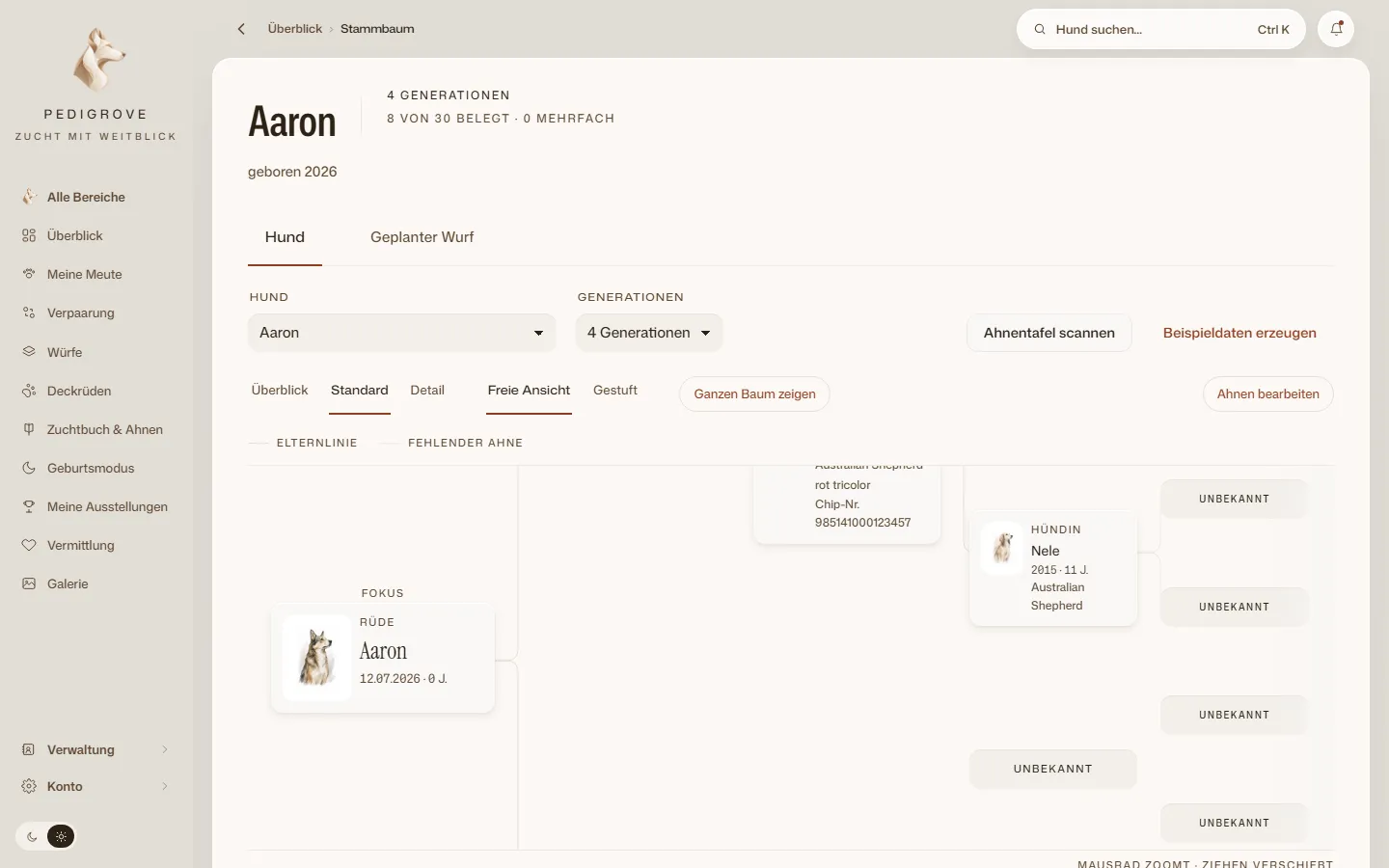
Die Seite im Detail
Abschnitt betitelt „Die Seite im Detail“Kopfzeile. Der Titel zeigt den Namen des gewählten Hundes (oder bei einer Verpaarung beide Namen mit „×” verbunden), dazu Rasse und Geburtsjahr sowie eine Kennzahl „N von M belegt · K mehrfach” — wie viele Ahnenplätze in der gewählten Generationentiefe tatsächlich mit einem Hund besetzt sind und wie viele Vorfahren mehrfach vorkommen.
Die zwei Reiter. Oben wählst du zwischen „Hund” (Stammbaum eines bestehenden Hundes) und „Geplanter Wurf” (Vorschau-Ahnentafel für eine noch nicht verpaarte Kombination aus Rüde und Hündin).
Steuerzeile. Im Hund-Modus wählst du den Hund über ein Dropdown. Im Wurf-Modus suchst du Rüde und Hündin über je ein Suchfeld — beide, einer oder keiner können gesetzt sein; ohne Auswahl steht dort „Wähle Rüde und Hündin, um die Ahnentafel zu sehen.” Daneben stellst du die Generationentiefe ein (3 bis 6 Generationen); die Wahl merkt sich die App für den nächsten Besuch.
Werkzeugzeile über der Tafel. Der Knopf „Ahnen bearbeiten” schaltet den Bearbeitungsmodus ein. Solange kein Ahne fehlt, kannst du zusätzlich zwischen den Zoomstufen Überblick / Standard / Detail wechseln, zwischen Freie Ansicht (frei zoom- und verschiebbar) und Gestuft (eine Generation nach der anderen, für schmale Bildschirme) umschalten und mit „Ganzen Baum zeigen” die komplette Tafel in den sichtbaren Ausschnitt einpassen.
Die Ahnenkarten. Jede Karte zeigt Foto oder Platzhalter, Name, Geschlecht und — je nach Zoomstufe und Nähe zum Fokushund — Geburtsdatum bzw. Lebensjahre, Rasse, Fellfarbe und Chipnummer. In der Detailstufe steht zusätzlich, welche Art Datensatz die Karte ist: „Eigener Hund”, „Fremdhund”, „Ahne” oder „Nachzucht”. Ein Klick auf eine Ahnenkarte macht diesen Vorfahren zum neuen Fokus der Tafel — ein Knopf „Zurück zu …“ führt zum ursprünglichen Hund zurück. Nur ein Klick auf die Fokuskarte selbst öffnet das volle Hundeprofil.
Gemeinsame Vorfahren. Taucht ein Vorfahre mehrfach im Baum auf, ist seine Karte als „gemeinsamer Vorfahr” markiert — ein Hinweis auf Inzucht in der Ahnenreihe.
Fehlende Ahnen. Nicht besetzte Plätze zeigen „Unbekannt” mit einer gestrichelten Linie zum Kind — der Baum bleibt vollständig sichtbar, auch wenn er lückenhaft ist.
Bearbeitungsmodus. Im Modus „Ahnen bearbeiten” erscheint eine Leiste mit allen deinen Hunden zum Ziehen; jede offene Eltern-Kachel nimmt einen per Drag-and-drop entgegen oder öffnet per Klick einen Auswahldialog. Eine bereits besetzte Kachel lässt sich per „Entfernen” wieder leeren oder per „Bearbeiten” direkt im Hundeprofil öffnen — nützlich, wenn ein frisch angelegter Ahne noch Tippfehler oder ein fehlendes Foto hat.
Ahnentafel scannen. Im Hund-Modus steht neben den anderen Werkzeugen der Knopf „Ahnentafel scannen”, um Ahnen aus einer eingescannten Papier-Ahnentafel automatisch zu übernehmen. Der Ablauf dazu steht unter Ahnentafel scannen.
Beispieldaten. Über „Beispieldaten erzeugen” legt die App sieben dauerhafte Testhunde an (einen Fokushund plus sechs Ahnen), um die Tafel gleich mit einem gefüllten Baum auszuprobieren. „Beispieldaten wieder entfernen” nimmt sie vollständig zurück.
Abläufe
Abschnitt betitelt „Abläufe“Die Ahnentafel eines Hundes ansehen
Abschnitt betitelt „Die Ahnentafel eines Hundes ansehen“- Öffne Zucht → Stammbaum.
- Bleib im Reiter „Hund” und wähle den gewünschten Hund im Dropdown.
- Stelle bei Bedarf die Generationentiefe um (3 bis 6).
- Zoome mit dem Mausrad oder den Reitern Überblick / Standard / Detail, ziehe die Tafel bei Bedarf mit der Maus — oder klicke „Ganzen Baum zeigen”, um alles auf einmal zu sehen.
Ahnen von Hand ergänzen oder ersetzen
Abschnitt betitelt „Ahnen von Hand ergänzen oder ersetzen“- Klicke auf „Ahnen bearbeiten”.
- Ziehe einen Hund aus der eingeblendeten Leiste auf eine offene Eltern-Kachel — oder tippe die Kachel an und wähle im Dialog.
- Um einen bereits gesetzten Elternteil zu ersetzen, ziehe einfach den neuen Hund darauf; um ihn nur zu entfernen, klicke „Entfernen” auf seiner Karte.
- Klicke „Fertig”, um den Bearbeitungsmodus zu verlassen.
Eine geplante Verpaarung als Ahnentafel prüfen
Abschnitt betitelt „Eine geplante Verpaarung als Ahnentafel prüfen“- Wechsle in den Reiter „Geplanter Wurf”.
- Suche Rüde und Hündin über die beiden Suchfelder.
- Die Tafel baut sich sofort auf — mit beiden Elternlinien und automatisch markierten gemeinsamen Vorfahren, sobald beide gewählt sind.
Denselben Vorschau-Stammbaum erreichst du auch direkt aus dem Verpaarungs-Studio über den Knopf „Stammbaum-Vorschau” beim gewählten Paar.
Häufige Fragen
Abschnitt betitelt „Häufige Fragen“Was ist der Unterschied zwischen „Eigener Hund”, „Fremdhund”, „Ahne” und „Nachzucht”?
Abschnitt betitelt „Was ist der Unterschied zwischen „Eigener Hund”, „Fremdhund”, „Ahne” und „Nachzucht”?“Das sind die vier Datensatz-Arten, die in einer Ahnentafel auftauchen können. „Eigener Hund” gehört zu deiner Meute, „Fremdhund” ist ein fremdes Tier wie ein Deckrüde eines anderen Zwingers, „Nachzucht” ist von dir gezogener, abgegebener Nachwuchs, und „Ahne” ist ein reiner Ahnen-Datensatz — meist automatisch angelegt, wenn du eine Ahnentafel scannst oder Eltern von Hand einträgst, ohne selbst mehr über den Vorfahren zu wissen.
Wie tief kann ich den Stammbaum sehen?
Abschnitt betitelt „Wie tief kann ich den Stammbaum sehen?“Zwischen 3 und 6 Generationen — die Auswahl in der Steuerzeile. Die App merkt sich deine Wahl für den nächsten Besuch.
Was bedeutet die Markierung „gemeinsamer Vorfahr”?
Abschnitt betitelt „Was bedeutet die Markierung „gemeinsamer Vorfahr”?“Taucht derselbe Hund an mehreren Stellen im Baum auf, markiert die Tafel jede seiner Karten als „gemeinsamer Vorfahr” — ein Hinweis auf einen Inzuchtpfad in der Ahnenreihe.
Kann ich vom Stammbaum aus in einen Vorfahren hineinklicken?
Abschnitt betitelt „Kann ich vom Stammbaum aus in einen Vorfahren hineinklicken?“Ja. Ein Klick auf eine Ahnenkarte macht diesen Vorfahren zum neuen Fokus der Tafel, sein eigener Stammbaum wird sichtbar. Über den eingeblendeten „Zurück zu …“-Knopf kommst du wieder zum ursprünglichen Hund.
Wie bekomme ich eine bestehende Papier-Ahnentafel in die App?
Abschnitt betitelt „Wie bekomme ich eine bestehende Papier-Ahnentafel in die App?“Über den Knopf „Ahnentafel scannen” im Hund-Modus. Details zum Scan-Ablauf stehen unter Ahnentafel scannen.
Was mache ich, wenn ein Elternteil fehlt oder falsch gesetzt ist?
Abschnitt betitelt „Was mache ich, wenn ein Elternteil fehlt oder falsch gesetzt ist?“Öffne „Ahnen bearbeiten” und ziehe den richtigen Hund auf die Kachel — eine bereits besetzte Kachel wird dabei einfach überschrieben. Über „Entfernen” auf der Karte leerst du die Kachel wieder.
Ist der Stammbaum eine Plus- oder Pro-Funktion?
Abschnitt betitelt „Ist der Stammbaum eine Plus- oder Pro-Funktion?“Der Baum bis 4 Generationen und das Bearbeiten der Ahnen sind in jeder Stufe frei. Ab Plus kommen die Tiefen 5 und 6 Generationen, der Ahnentafel-PDF-Export und die Stammbaumanalyse (AVK, Ahnenverlust, Mehrfachahnen) dazu — siehe Pakete & Lizenzen.