Würfe
Die Seite „Würfe” ist deine Zentrale für alles rund um Wurfplanung, Geburt und Welpenaufzucht. Jeder Wurf erscheint als Karte mit Elternpaar, Status und den wichtigsten Terminen — ein Klick öffnet den Wurf-Hub, in dem du Welpen, Wachstum, Interessenten und die Wirtschaftlichkeit des Wurfs verwaltest. Für die Geburt selbst gibt es einen eigenen, ruhigen Geburtsmodus.
Die Seite im Detail
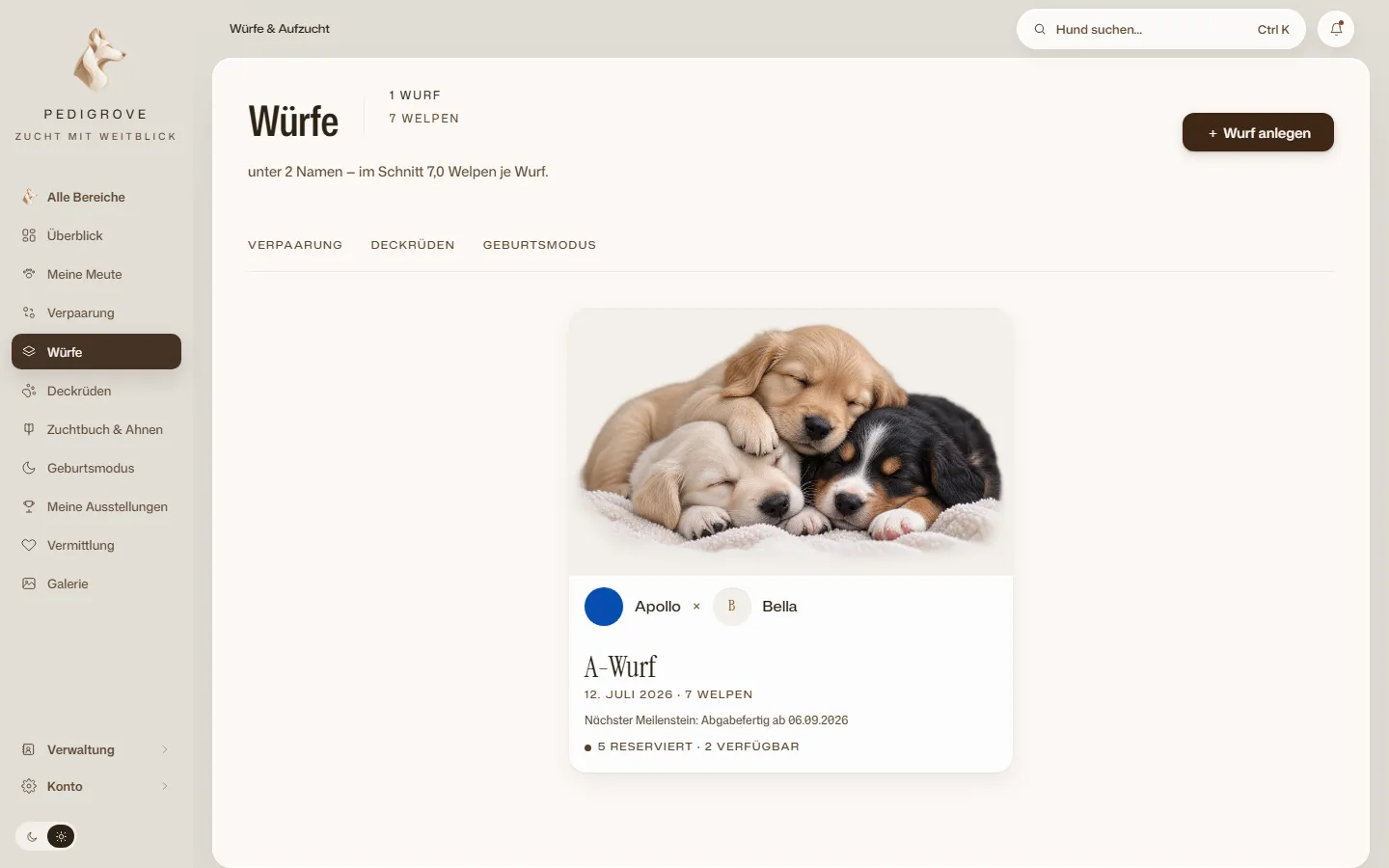
Abschnitt betitelt „Die Seite im Detail“Kopfbereich. Oben stehen die Kennzahlen deiner Zucht: wie viele Würfe und Welpen erfasst sind, dazu die Zahl der beteiligten Elterntiere und der Durchschnitt an Welpen je Wurf. Daneben der Knopf „Wurf anlegen”. Eine schmale Verzeichniszeile darunter führt in die Nachbarbereiche Zuchtplanung, Deckrüden und Geburtsmodus.
Die Wurfkarten. Jeder Wurf ist eine Karte in der Galerie:
- Bildkopf mit dem Status des Wurfs als Plakette (geplant, erwartet, geboren). Solange kein eigenes Wurfbild hinterlegt ist, füllt eine dezente Welpen-Illustration die Fläche.
- Elternzeile: Vater × Mutter mit kleinen Porträtfotos (oder Initialen). Ist ein Elternteil nicht erfasst, steht dort „unbekannt”.
- Wurfname und Datumszeile: der Wurftag, bei erwarteten Würfen „erwartet [Monat Jahr]“, sonst „Termin offen” — dazu die Welpenzahl.
- Nächster Meilenstein: je nach Phase der erwartete Wurftag, die nächste geplante Abgabe oder ab wann der nächste Welpe abgabefertig ist.
- Vermittlungsstand: eine Zeile wie „3 reserviert · 2 verfügbar”.
Ein Klick auf die Karte öffnet den Wurf-Hub.
Der Wurf-Hub. Die Detailseite eines Wurfs ist in sechs Reiter gegliedert:
- Übersicht — die Eltern (mit „Eltern ändern”; der Vater darf leer bleiben, wenn der Deckrüde noch nicht erfasst ist), bei erwarteten Würfen ein Trächtigkeits-Countdown mit direktem Absprung in den Geburtsmodus, die Kennzahlen des Wurfs (Welpen gesamt, Rüden, Hündinnen, reserviert), der Verlauf (Status, lebend, als Hund übernommen, verfügbar), das Ändern des Wurf-Status (wird sofort gespeichert), die Meilensteine — und ganz unten das Löschen des Wurfs.
- Welpen — Welpen erfassen (Bezeichnung wie „Halsband rot”, Geschlecht, Geburtsgewicht, Farbe) und je Welpe: Foto hochladen, die Vermittlung öffnen (abgabebereit schalten, Preisvorstellung, verfügbar ab, öffentlich listen, als vermittelt markieren mit Käufer-Kontakt und Abgabedatum) sowie einen Welpen, der bleibt, in die eigene Meute oder in den Nachzucht-Pool übernehmen.
- Wachstum — Messpunkte je Welpe erfassen: Datum, Gewicht, optional Größe, Temperatur, Notiz und Foto. Das Wurf-Vergleichsdiagramm zeigt alle Welpen über die Zeit, umschaltbar zwischen Gewicht, Größe und Temperatur, auf Wunsch mit einer zweiten Messgröße überlagert. Messpunkte lassen sich bearbeiten und löschen; die Fotos aus den Messpunkten ergeben nebenbei die Foto-Geschichte des Wurfs.
- Wirtschaftlichkeit — Buchungen zum Wurf erfassen und die Auswertung daneben: Einnahmen, Ausgaben, Ergebnis, Kosten je geborenem Welpen, Einnahmen je Welpe und offene Zahlungen.
- Interessenten — Interessenten für diesen Wurf anlegen (Name, E-Mail, Telefon, Wunsch-Geschlecht, Bewertung mit 1–5 Sternen) und die Warteliste pflegen. Jeder Eintrag trägt seinen Status in einer Kette von „Neue Anfrage” über „Kontaktiert”, „Termin geplant”, „In Prüfung”, „Geeignet”, „Warteliste” bis hin zu „Vertrag”, „Bezahlt”, „Übergeben” und „Nachbetreuung”.
- Zuordnung — Interessenten per Ziehen und Ablegen auf einen Welpen ziehen: der Welpe ist damit reserviert und trägt den Namen des Interessenten. Eine Zuordnung lässt sich jederzeit wieder lösen.
Wurf löschen. Löschen geht nur bei einem leeren Wurf — solange noch Welpen erfasst sind, ist der Knopf gesperrt und die Seite sagt dir: „Erst alle X Welpen entfernen, dann lässt sich der Wurf löschen.” Der Grund: an einem Wurf mit Welpen hängen Finanzen, Kalender und Vermittlung. Bei einem leeren Wurf fragt ein Dialog noch einmal nach — das Löschen ist dann unwiderruflich.
Abläufe
Abschnitt betitelt „Abläufe“Vom Anlegen bis zur Abgabe
Abschnitt betitelt „Vom Anlegen bis zur Abgabe“- Wurf anlegen. Klicke auf „Wurf anlegen”, gib einen Wurfnamen ein (z. B. „A-Wurf”) und wähle die Phase: geplant, erwartet (gedeckt) oder geboren. Wähle Mutter und Vater aus deinen Hunden. Bei geplanten und erwarteten Würfen trägst du das Deckdatum ein — der erwartete Wurftag errechnet sich automatisch daraus (+63 Tage) und landet als Termin in deinem Kalender. Bei geborenen Würfen trägst du den Wurftag direkt ein. „Wurf anlegen & öffnen” speichert und öffnet den Wurf-Hub.
- Trächtigkeit. Die Übersicht des Wurfs zeigt den Countdown zum erwarteten Wurftag („noch X Tage”, „heute erwartet!” oder „überfällig seit X Tagen”).
- Geburt. Starte den Geburtsmodus — direkt aus der Übersicht des Wurfs oder über die Verzeichniszeile der Würfe-Seite (siehe unten).
- Welpen dokumentieren. Im Reiter Welpen ergänzt du Bezeichnung, Farbe und Fotos; im Reiter Wachstum hältst du Gewicht, Größe und Temperatur fest.
- Interessenten sammeln. Im Reiter Interessenten legst du Anfragen an und führst sie durch die Statuskette; im Reiter Zuordnung ziehst du passende Interessenten auf ihre Welpen.
- Abgabe. Über die Vermittlung im Welpen-Reiter schaltest du Welpen abgabebereit, setzt Preis und Verfügbarkeit und markierst sie schließlich als vermittelt — mit Käufer und Abgabedatum. Welpen, die bleiben, übernimmst du in die Meute oder in den Nachzucht-Pool.
Der Geburtsmodus
Abschnitt betitelt „Der Geburtsmodus“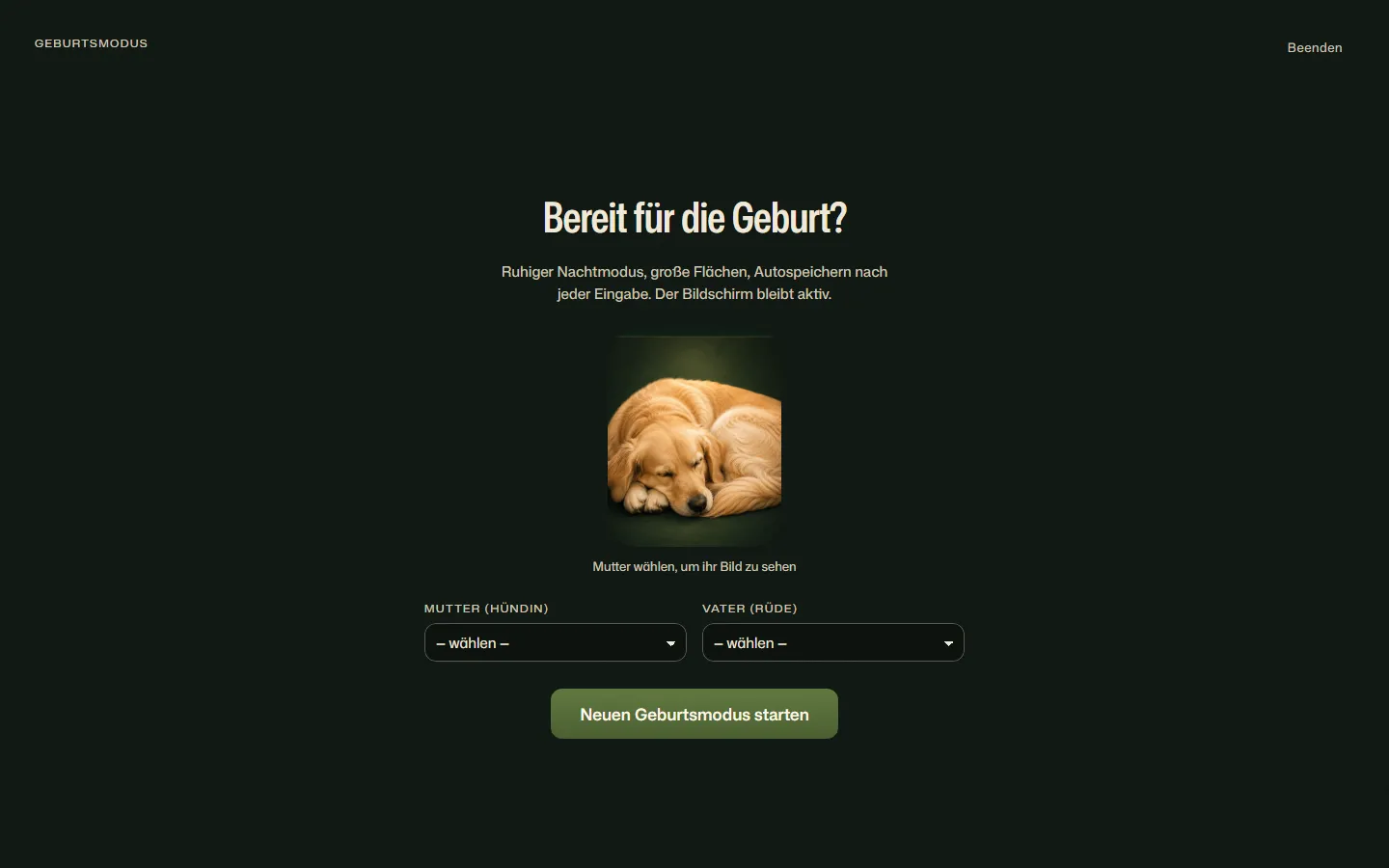
Der Geburtsmodus ist bewusst anders als der Rest der App: immer dunkel, große ruhige Flächen, wenige Handgriffe — gemacht für die Wurfkiste nachts. Der Bildschirm bleibt aktiv, solange der Modus läuft, und jede Eingabe wird sofort gespeichert.
- Start. Wähle die Mutter (ihr Porträt erscheint) und optional den Vater, dann „Neuen Geburtsmodus starten”. Beide Angaben darfst du unter Zeitdruck auch überspringen — der Wurf heißt dann „Geburt [Datum]” und die Eltern trägst du später in der Übersicht nach. Alternativ setzt du einen bestehenden Wurf fort: die letzten erwarteten und geborenen Würfe stehen als Knöpfe bereit; ein erwarteter Wurf wechselt beim Fortsetzen automatisch auf „geboren”.
- Welpen erfassen. Trage das Geburtsgewicht in Gramm ein (darf auch leer bleiben) und tippe dann auf ♀ Hündin oder ♂ Rüde. Der Welpe wird mit laufender Nummer, Geschlecht, Uhrzeit und Gewicht gespeichert; das Gewichtsfeld leert sich für den nächsten.
- Der Timer. Die große Uhr zählt die Zeit seit dem letzten Welpen (vor dem ersten: seit dem Start des Modus) — so siehst du auf einen Blick, wie lange die Pause schon dauert.
- Korrigieren. „Letzten Welpen rückgängig” entfernt den zuletzt erfassten Welpen — etwa nach einem Vertipper bei Geschlecht oder Gewicht.
- Beenden. „Beenden” führt dich direkt in den Wurf-Hub, wo du die Welpen weiter versorgst.
Interessenten verwalten
Abschnitt betitelt „Interessenten verwalten“Im Reiter Interessenten des Wurf-Hubs hat jeder Eintrag der Warteliste vier Handgriffe:
- → Status weiter schaltet den Interessenten einen Schritt in der Statuskette voran.
- ✕ Ablehnen setzt ihn auf „Abgelehnt” — er bleibt sichtbar, aber ohne weitere Aktionen.
- 🗄 Archivieren legt ihn beiseite, ohne ihn zu löschen.
- 🗑 Löschen entfernt ihn unwiderruflich aus der Warteliste — nach einer Rückfrage.
Die Zuordnung zu einem konkreten Welpen läuft im gleichnamigen Reiter per Ziehen und Ablegen: linke Spalte die noch freien Interessenten (mit Wunsch-Geschlecht und Sterne-Bewertung), rechte Spalte die Welpen. Nach dem Ablegen ist der Welpe reserviert; das kleine ✕ am Welpen löst die Zuordnung wieder.
Häufige Fragen
Abschnitt betitelt „Häufige Fragen“Kann ich einen Wurf löschen?
Abschnitt betitelt „Kann ich einen Wurf löschen?“Ja, aber nur einen leeren Wurf ohne Welpen. Sind noch Welpen erfasst, ist der Lösch-Knopf gesperrt — entferne erst alle Welpen, dann fragt ein Dialog nach und der Wurf wird unwiderruflich gelöscht.
Muss ich den Vater angeben?
Abschnitt betitelt „Muss ich den Vater angeben?“Nein. Der Vater darf leer bleiben, etwa wenn der Deckrüde noch nicht als Fremdhund erfasst ist. Du trägst ihn später über „Eltern ändern” in der Übersicht des Wurfs nach.
Woher kommt der erwartete Wurftag?
Abschnitt betitelt „Woher kommt der erwartete Wurftag?“Aus dem Deckdatum: die App rechnet 63 Tage Tragzeit dazu. Der Termin erscheint automatisch in deinem Kalender, an die Hündin gekoppelt.
Ich habe den Geburtsmodus ohne Mutter gestartet — was nun?
Abschnitt betitelt „Ich habe den Geburtsmodus ohne Mutter gestartet — was nun?“Kein Problem. Der Wurf heißt dann „Geburt [Datum]“. Öffne ihn danach im Wurf-Hub und trage Mutter und Vater in der Übersicht über „Eltern setzen” nach.
Was passiert mit einem Welpen, den ich behalte?
Abschnitt betitelt „Was passiert mit einem Welpen, den ich behalte?“Im Welpen-Reiter übernimmst du ihn mit „↑ Meute” als vollwertigen Hund in deine eigene Meute — oder mit „→ Pool” in den Nachzucht-Pool, wenn er abgegeben wird, du ihn aber ahnenmäßig weiterverfolgen willst.
Ich habe im Geburtsmodus etwas falsch eingetippt — wie korrigiere ich?
Abschnitt betitelt „Ich habe im Geburtsmodus etwas falsch eingetippt — wie korrigiere ich?“Direkt im Geburtsmodus entfernt „Letzten Welpen rückgängig” den zuletzt erfassten Welpen; du erfasst ihn einfach neu. Alles Weitere (Name, Farbe, Fotos) pflegst du später in Ruhe im Welpen-Reiter des Wurf-Hubs.